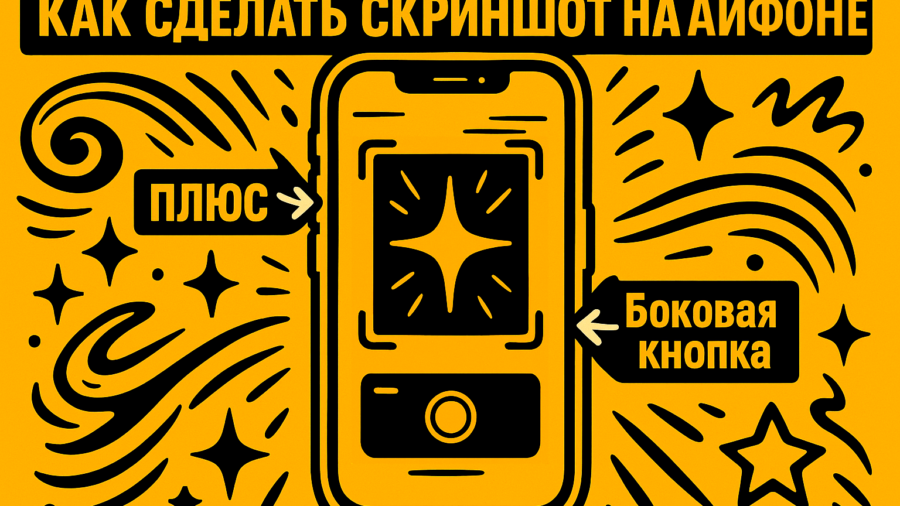
Создание снимка экрана на iPhone — одна из самых востребованных функций. Однако не все знают, что, помимо стандартных комбинаций кнопок, существуют и другие, порой более удобные способы. Например, с помощью голоса, касания задней панели или виртуальной кнопки на экране.
Мы собрали все методы создания скриншотов на любых моделях iPhone — от старых iPhone 5s до новейших iPhone 17. Вы также научитесь делать длинные скриншоты целых веб-страниц и профессионально редактировать полученные изображения.
Что такое скриншот
Скриншот — это снимок того, что видно на экране. С его помощью можно сохранить переписку, квитанцию, инструкцию, фрагмент видео, или просто смешной мем из чата. Айфоны умеют делать скриншоты десятками способов — кнопками, жестами, постукиванием, голосом и даже без касания устройства.
Стандартный способ: комбинации кнопок
Это самый быстрый и известный метод. Комбинация зависит от того, есть ли на вашем iPhone кнопка «Домой».
На iPhone с Face ID (iPhone X, 11, 12, 13, 14, 15 и новее)
На всех современных моделях iPhone без кнопки «Домой» для создания снимка экрана выполните следующие действия:
- Одновременно нажмите и сразу отпустите боковую кнопку (справа) и кнопку увеличения громкости (слева).
- Экран на мгновение вспыхнет, и вы услышите звук затвора камеры (если включен звук).
- В левом нижнем углу появится миниатюра скриншота (в iOS 18 и более ранних версиях). Нажмите на нее для редактирования или смахните влево, чтобы она автоматически сохранилась в приложении «Фото».
В iOS 26 Apple изменила поведение: скриншот по умолчанию открывается в полноэкранном режиме с инструментами редактирования.
На iPhone с кнопкой «Домой» (iPhone 6, 7, 8, SE 2020/2022)
Если ваш iPhone оснащен физической кнопкой «Домой», комбинация будет другой:
- Одновременно нажмите и отпустите боковую кнопку (или верхнюю кнопку на более старых моделях, как iPhone 5s) и кнопку «Домой».
- Эффект будет тот же: вспышка экрана и появление миниатюры для редактирования.
| Модели iPhone | Комбинация кнопок для скриншота |
| iPhone с Face ID (X, XS, XR, 11, 12, 13, 14, 15, 16, 17) | Боковая кнопка + Увеличение громкости |
| iPhone с Touch ID (6, 7, 8, SE 2-го и 3-го пок.) | Боковая кнопка + Кнопка «Домой» |
| Старые модели (iPhone 5s, SE 1-го пок.) | Верхняя кнопка + Кнопка «Домой» |
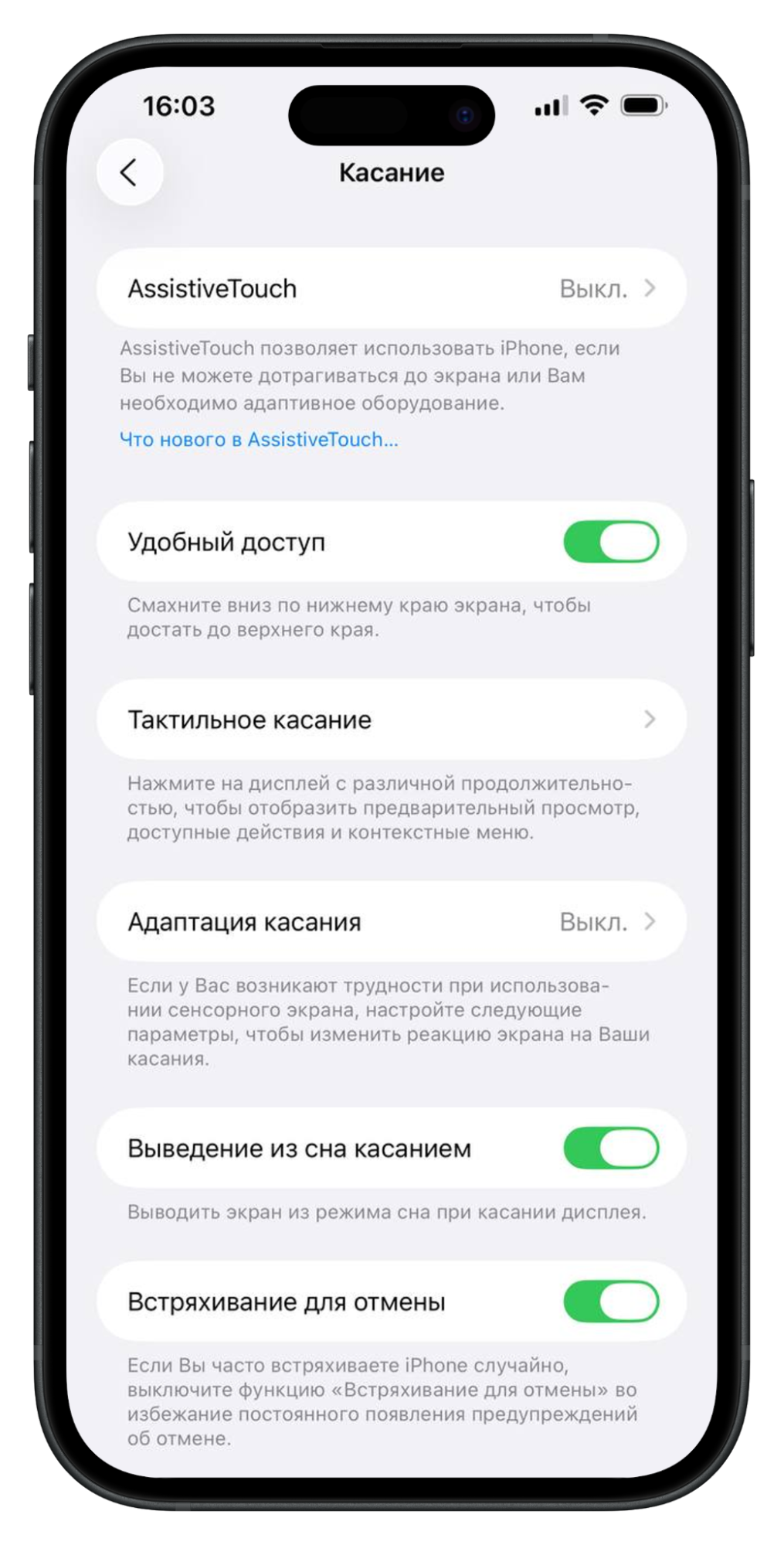
Скриншот сохранится в «Фото» → «Снимки экрана». Если скрин не делается — возможно, одна из кнопок залипла или включено ограничение в «Универсальном доступе». Проверьте «Настройки», перейдите в «Универсальный доступ», выберите «Касание» и нажмите на AssistiveTouch:

Как сделать скриншот без кнопок: 3 альтернативных способа
Способ 1: AssistiveTouch (виртуальная кнопка на экране)
AssistiveTouch — это многофункциональная виртуальная кнопка, которую можно настроить для быстрого создания скриншотов.
Как включить:
- Откройте «Настройки» → «Универсальный доступ».
- Перейдите в раздел «Касание» → «AssistiveTouch» и активируйте ползунок. На экране появится полупрозрачная кнопка.
Как сделать скриншот:
- Нажмите на виртуальную кнопку.
- В появившемся меню выберите «Аппарат» → «Еще» → «Снимок экрана».
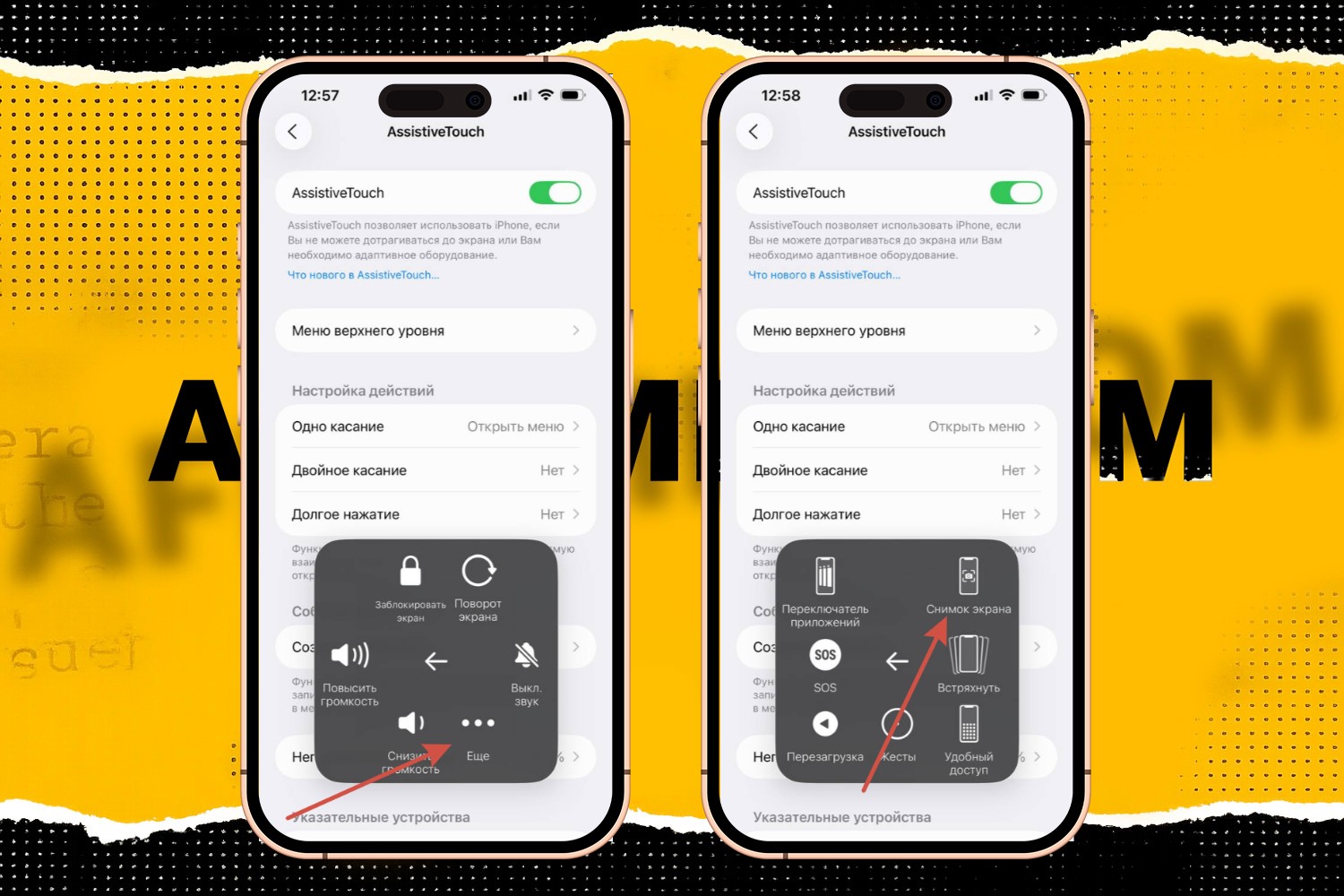
Лайфхак. Чтобы делать скриншоты еще быстрее, в настройках AssistiveTouch назначьте действие «Снимок экрана» на «Двойное касание». Теперь для создания скриншота будет достаточно дважды тапнуть по этой кнопке.
Способ 2: Siri (с помощью голосовой команды)
Ваш голосовой помощник Siri может сделать скриншот за вас.
Активируйте Siri фразой «Привет, Siri» или зажатием боковой кнопки. Дайте простую команду: «Сделай скриншот» или «Снимок экрана».
Siri мгновенно выполнит вашу просьбу.
Способ 3: Back Tap (касание задней панели)
Начиная с iOS 14 (на iPhone 8 и новее), вы можете делать скриншот, просто постукивая по задней крышке смартфона.
Как настроить:
- Зайдите в «Настройки» → «Универсальный доступ» → «Касание».
- Пролистайте вниз до пункта «Касание задней панели».
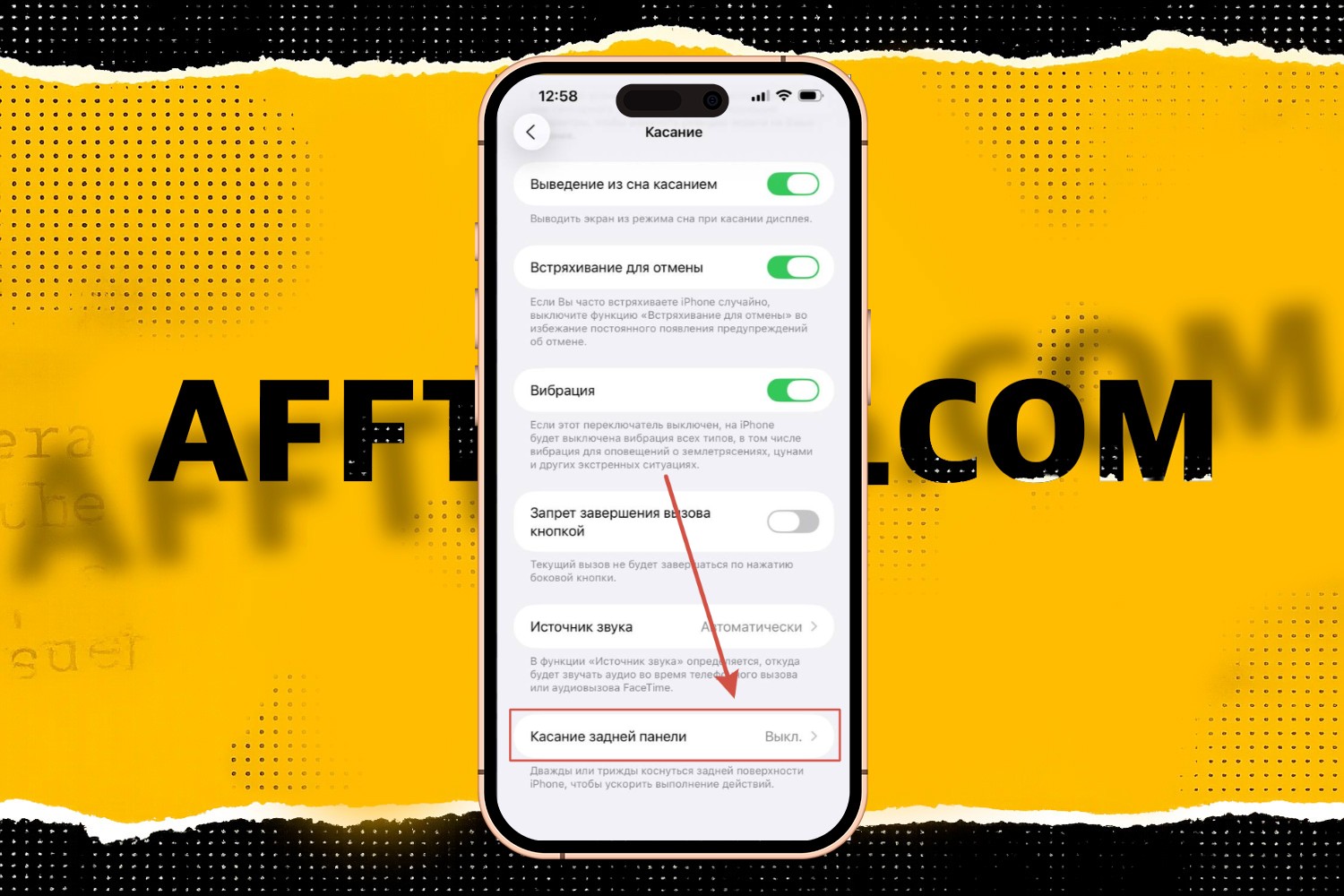
- Выберите «Двойное касание» или «Тройное касание» и назначьте на это действие функцию «Снимок экрана».
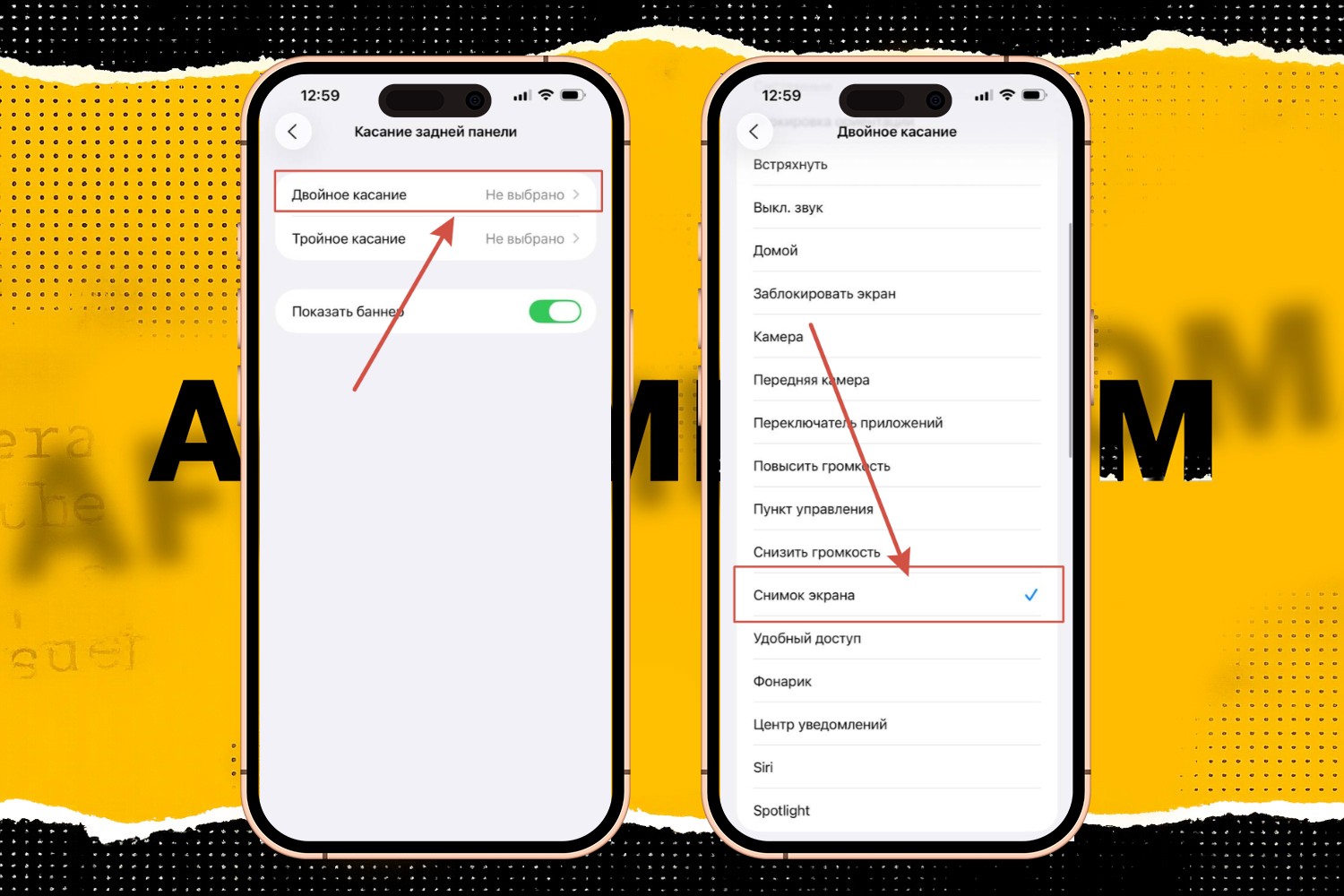
Теперь два или три легких стука по задней панели iPhone — и скриншот готов!
Как сделать длинный скриншот на айфоне
Длинный формат — это когда вы сохраняете не только видимую часть страницы, а всю переписку, сайт или документ. После того как вы сделали обычный скрин:
- Нажмите миниатюру в левом углу экрана, если скриншот не отобразился на всем экране.
- Перейдите во вкладку «Вся страница».
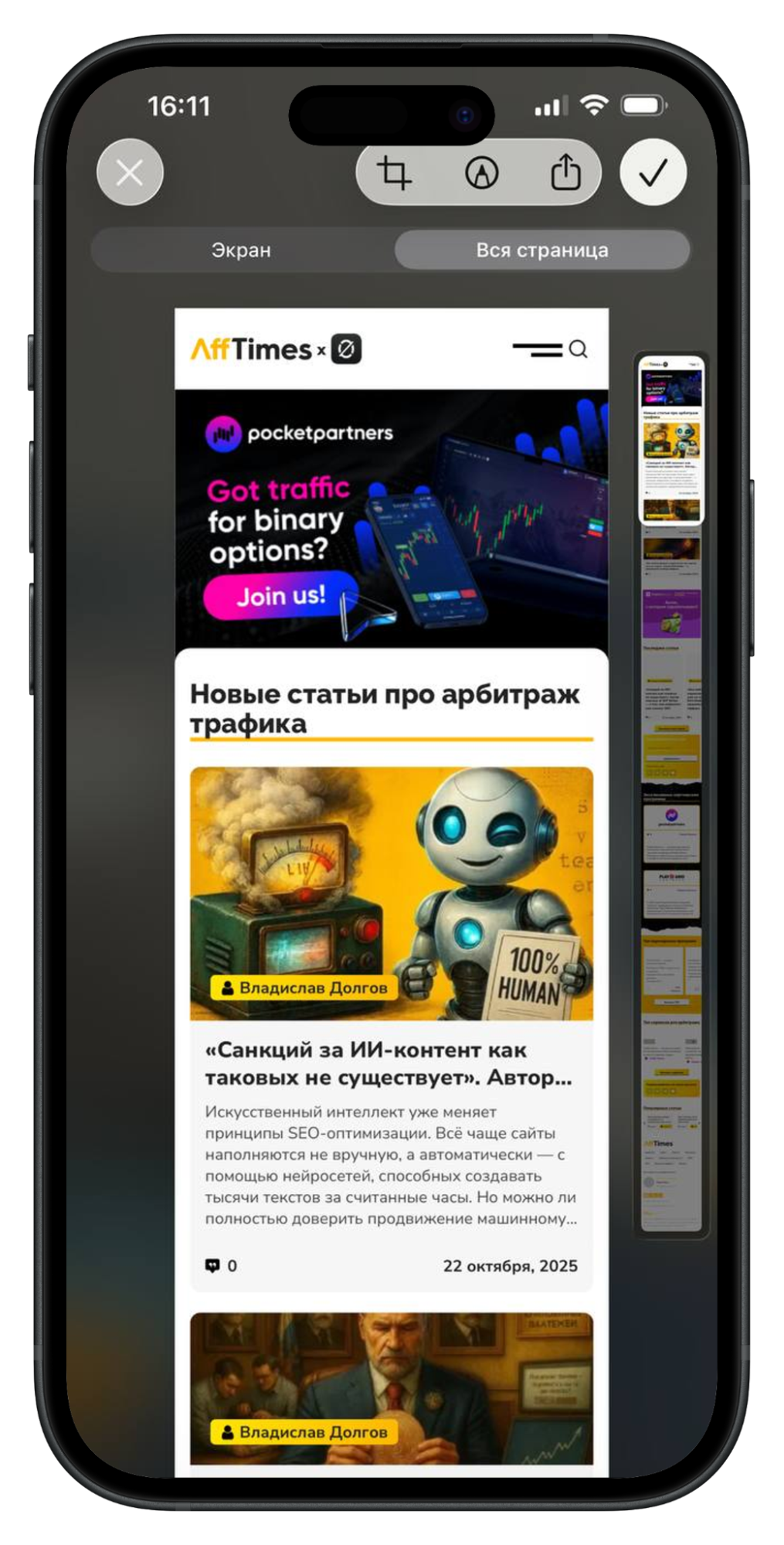
- Сохраните как PDF или обрежьте нужный участок. В результате можно сохранить снимок как изображение или PDF. PDF сохраняется в приложении «Файлы»
Функция доступна на iOS 13 и новее и работает только внутри Safari, Почты и некоторых приложений (Telegram и VK поддерживают частично).
Как сделать скриншот видео или кадра из ролика
Чтобы сохранить кадр из видео, поставьте ролик на паузу в нужном месте и сделайте обычный скриншот. После этого изображение можно обрезать встроенными инструментами.
Когда кадр выбран, нажмите одновременно боковую кнопку и кнопку громкости+, чтобы сделать обычный скрин. Затем обрежьте скрин, если на нём лишние элементы интерфейса.
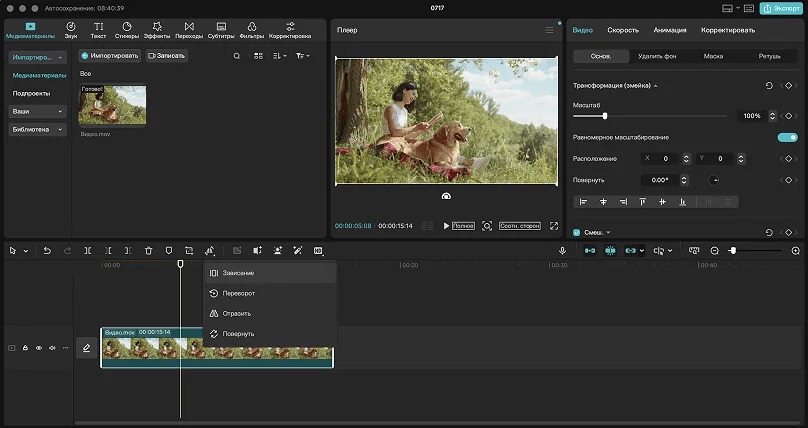
Можно использовать альтернативу. В сторонних приложениях вроде InShot, CapCut или VN Editor есть опция «Экспорт кадра» — она сохраняет стоп-кадр без кнопок и чёрных полос.
Как отключить звук скриншота на айфоне
Щелчок камеры при скрине можно убрать двумя способами:
- Переведите телефон в беззвучный режим — звука не будет.
- Или отключите звук системно в настройках, в разделе «Звук и вибрация».
Это полезно, если делаете скрины на встречах или ночью.
Как редактировать и скрывать данные на скриншоте
iOS предлагает мощный встроенный редактор для скриншотов. Сразу после создания снимка, нажав на его миниатюру, вы можете:
- Обрезать изображение. Потяните за рамки, чтобы оставить только самое важное.
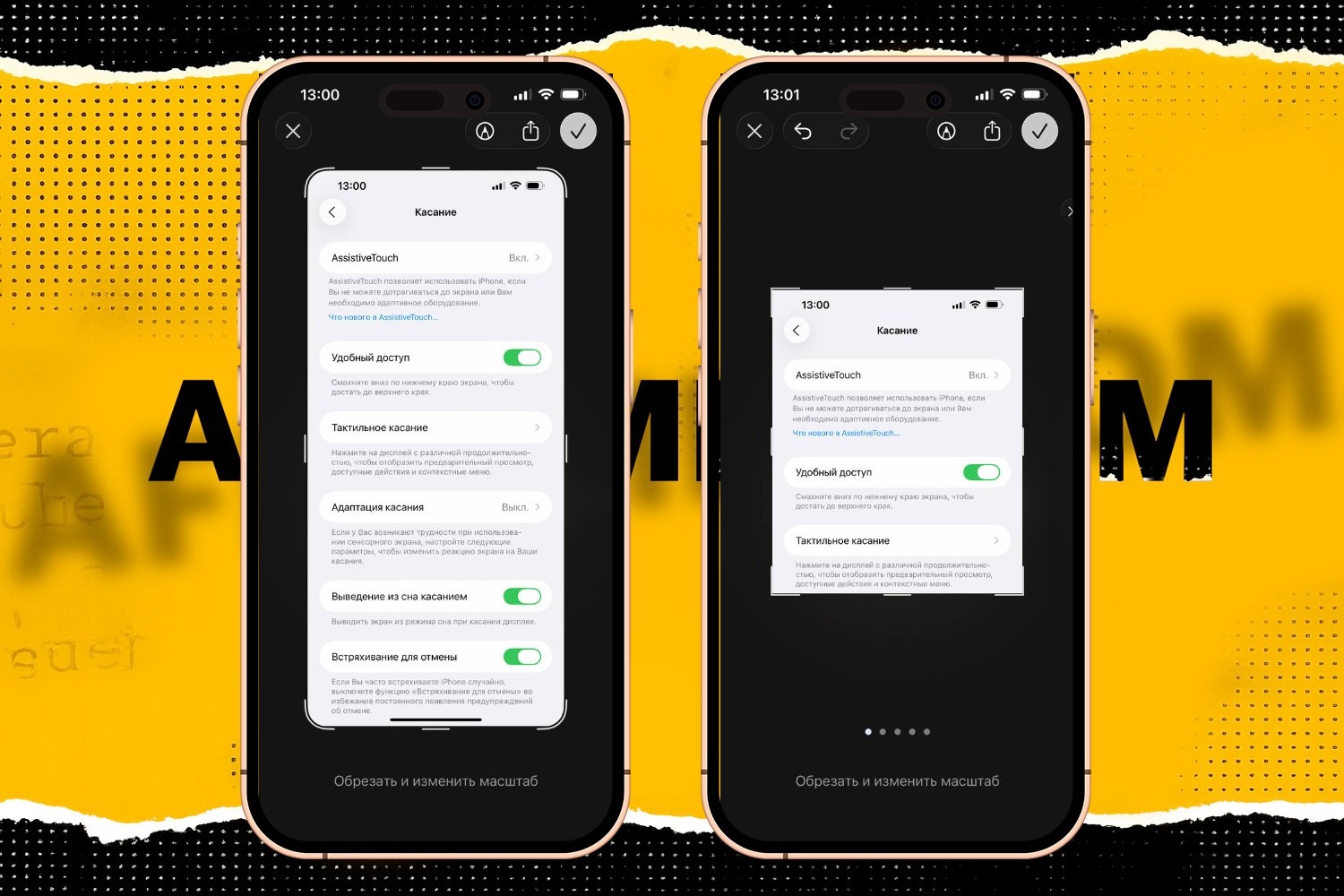
- Рисовать и делать пометки. Используйте ручку, маркер или карандаш, чтобы выделить текст или нарисовать стрелки.
- Добавлять текст. Нажмите на «+» и выберите инструмент «Текст», чтобы добавить комментарий.
- Использовать лупу. Акцентируйте внимание на мелких деталях.
- Добавить подпись. Защитите свое изображение личной подписью.
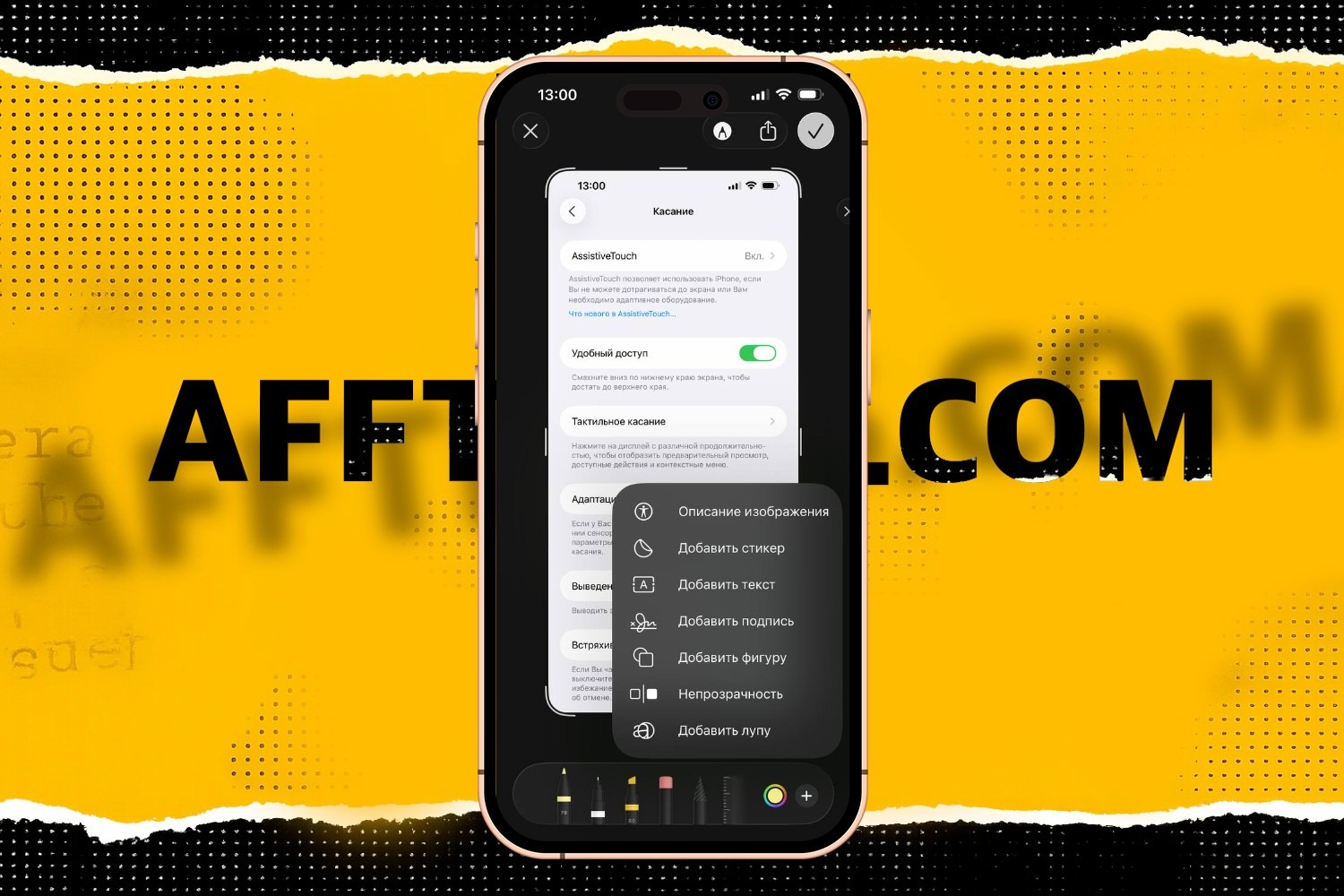
Чтобы скрыть личные данные, не используйте серую кисть — текст под ней часто просвечивает. Лучше выбрать инструмент «Маркер» — непрозрачность 100% — чёрный цвет.
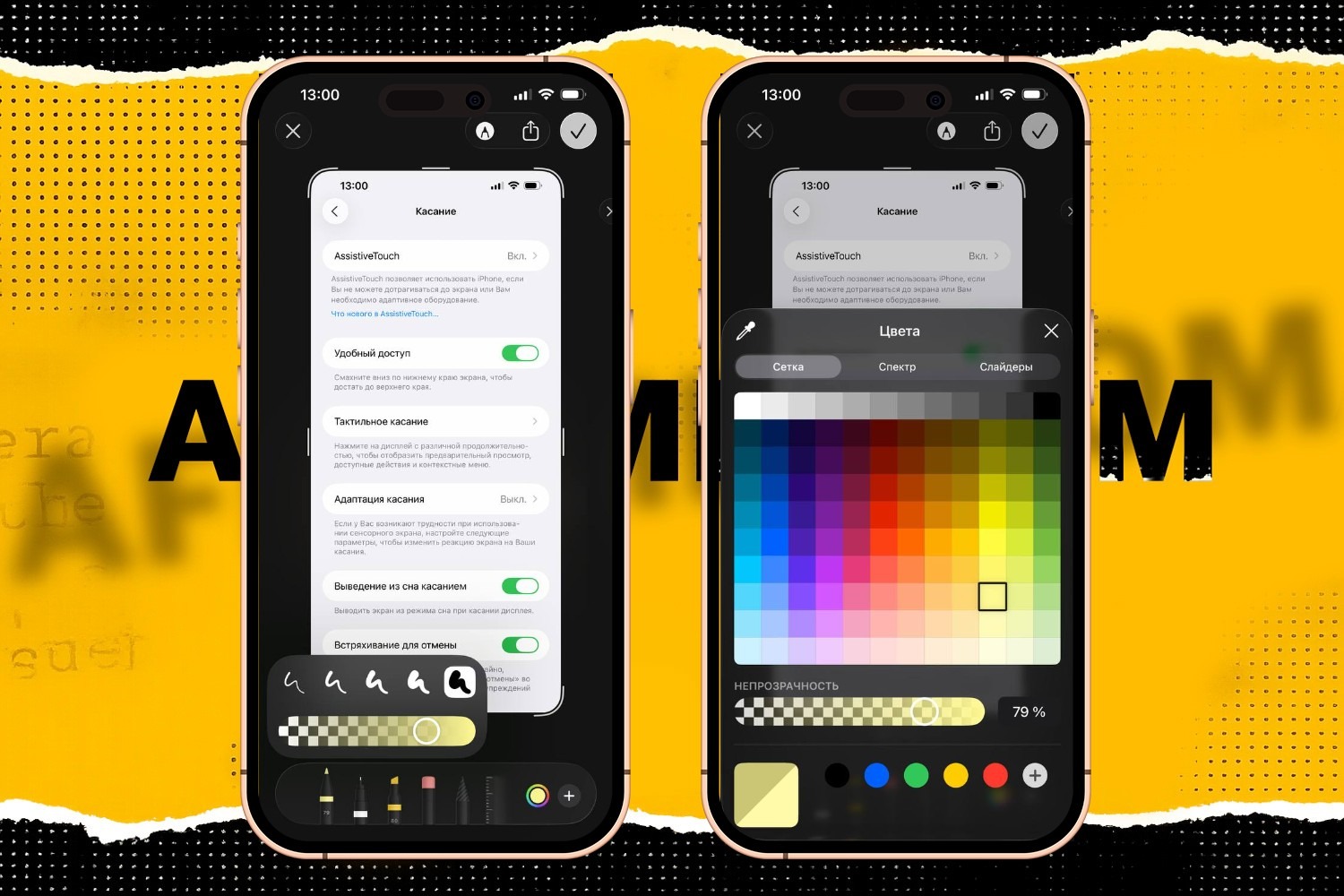
После редактирования нажмите «Готово» и выберите, куда сохранить скриншот: в «Фото» или «Файлы». Полностраничный скриншот можно сохранить как PDF через меню сохранения: «Поделиться» — «Сохранить как PDF».
Как сделать запись экрана, если скриншота недостаточно
Если вам нужно показать динамический процесс, а не статичную картинку, используйте функцию записи экрана.
- Сначала добавьте ее в «Пункт управления»: смахните правую верхнюю шторку и добавьте элемент, если его там нет.
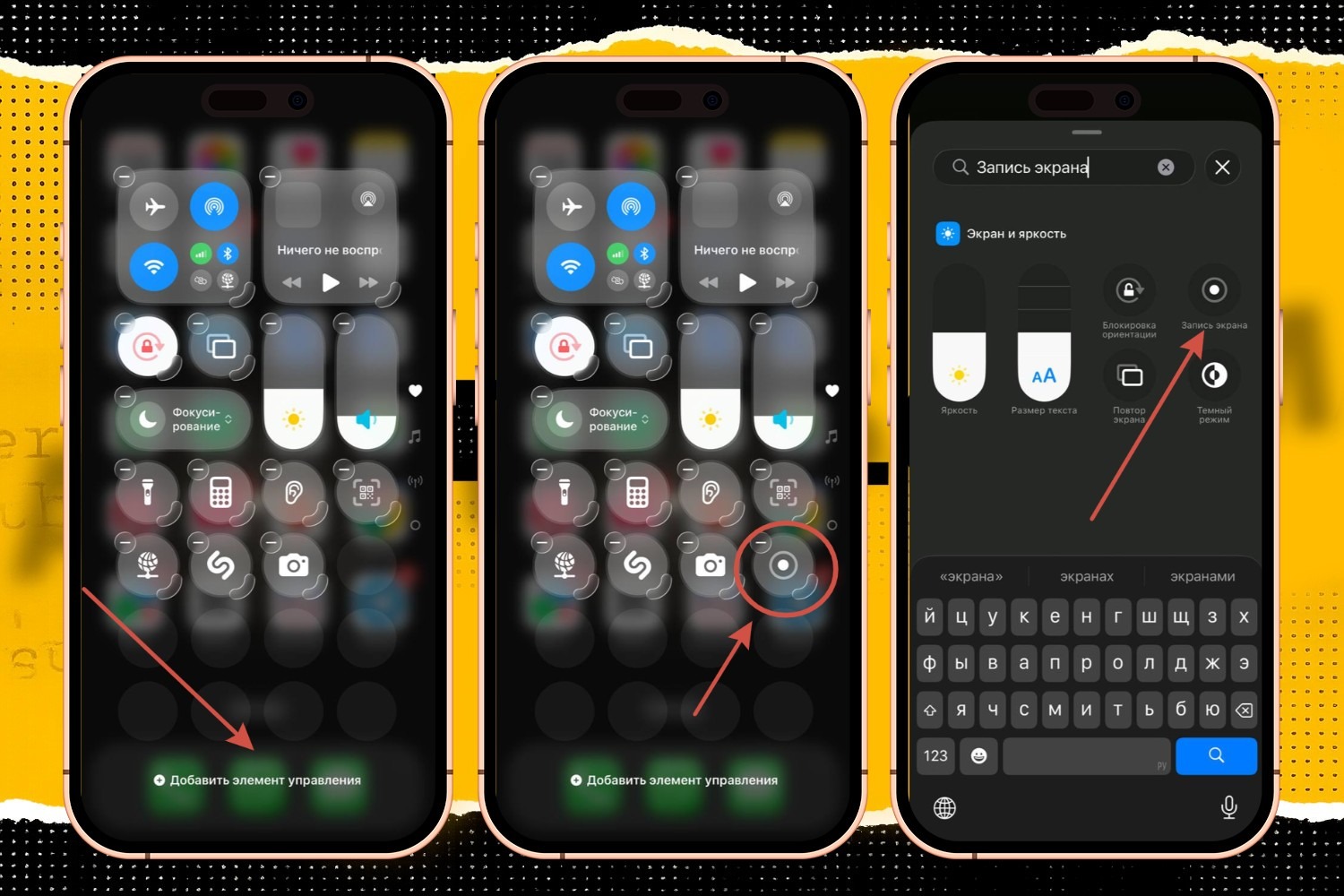
- Теперь откройте «Пункт управления» (свайп вниз из правого верхнего угла) и нажмите на значок записи.
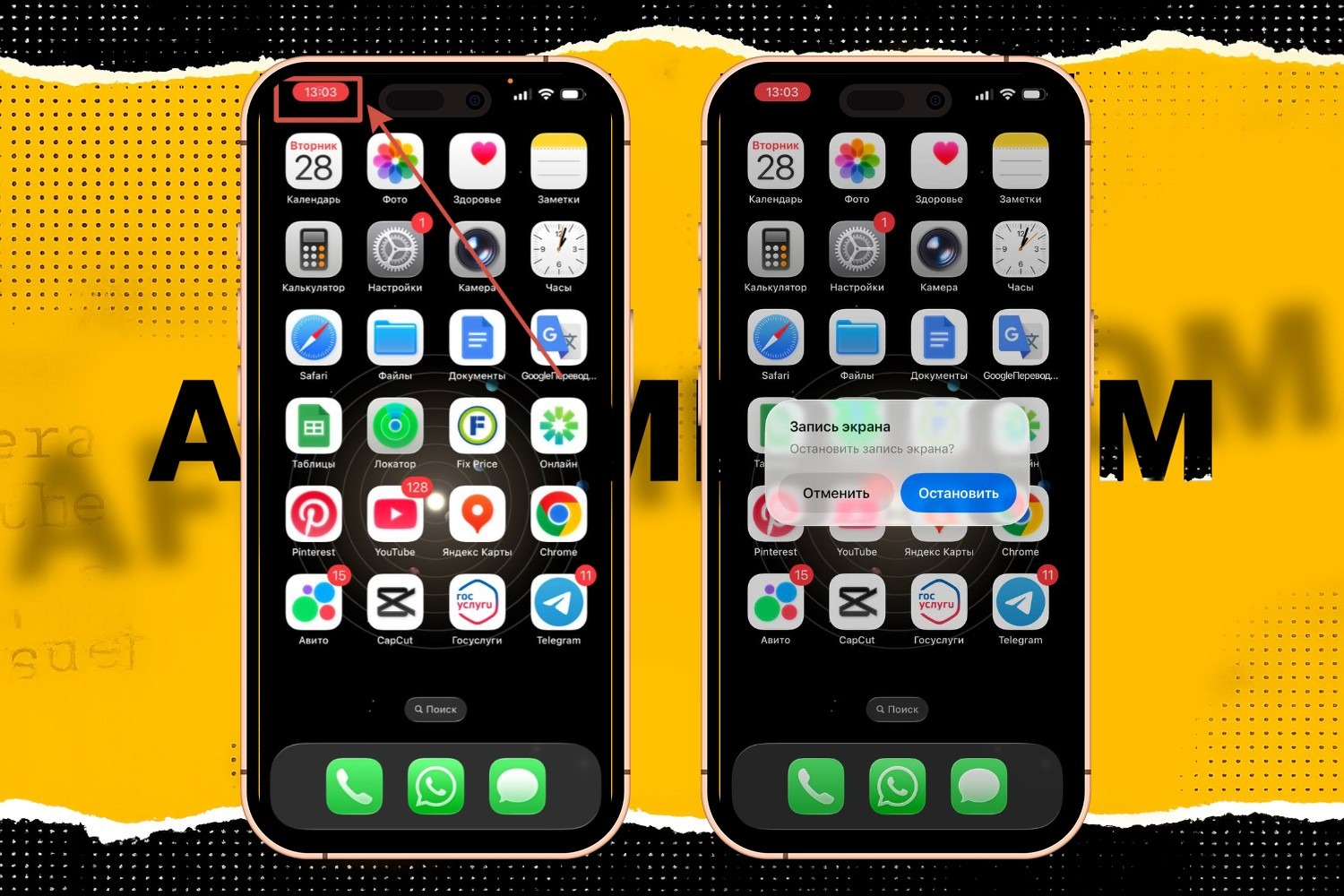
- После 3-секундного отсчета начнется запись. Чтобы ее остановить, нажмите на красный индикатор времени вверху экрана. Видео автоматически сохранится в приложении «Фото».
Почему не делается скриншот на айфоне
Если функция перестала работать:
- Устройство заблокировано политикой конфиденциальности (например, в банковских приложениях или Telegram в секретных чатах).
- Кнопки залипли или не работают.
- Ограничение включено в настройках универсального доступа.
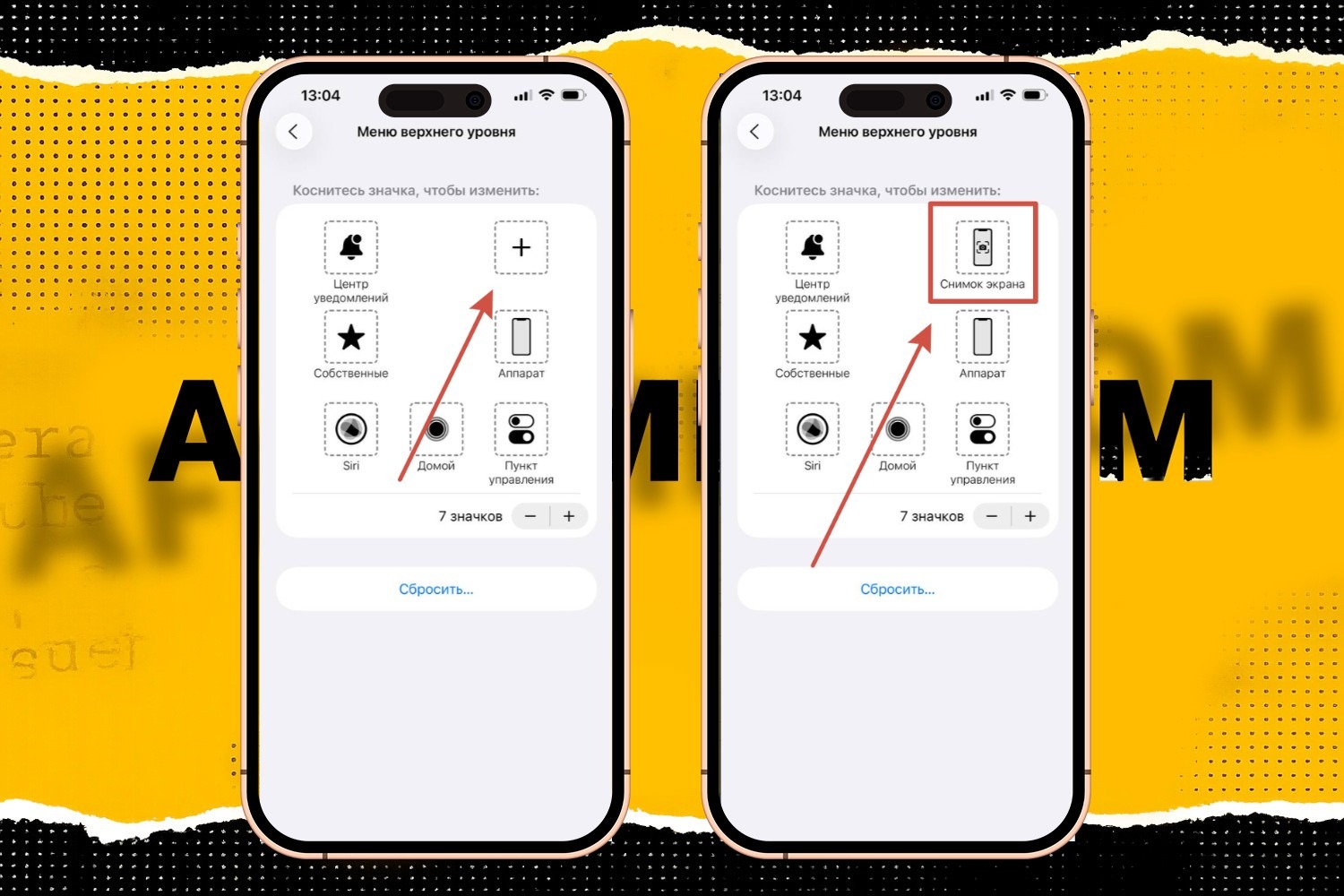
Попробуйте сделать через AssistiveTouch — виртуальную кнопку: «Настройки» → «Универсальный доступ» → «Касание» → AssistiveTouch → «Настроить верхний уровень меню» → «Снимок экрана».
Можно ли запретить скриншоты на айфоне
В iOS нет универсальной настройки, которая запрещает делать скриншоты во всей системе. Ограничения на создание или запись экрана могут действовать внутри отдельных приложений или для защищенного контента.
Заключение
Скриншот на айфоне — это не просто кнопка, а целый набор инструментов. Можно делать обычные, длинные, тихие, касанием по крышке, сохранять видео-кадры и тут же редактировать. Главное — знать, где включить функцию и как ей управлять.
Теперь вы знаете, как сделать скриншот на айфоне, как отключить звук, сделать длинный скрин и настроить под себя, будь то iPhone 7 или 17 Pro Max.
FAQ
Да. На совместимом iPad можно сделать снимок экрана с помощью Apple Pencil, проведя им по диагонали от нижнего угла дисплея. На iPhone Apple Pencil для создания скриншотов не используется.
Если сенсор временно не реагирует, можно попробовать физическую комбинацию кнопок. Если проблема связана именно с аппаратными кнопками, пригодятся голосовые команды или настроенные функции специальных возможностей. Если экран и кнопки не реагируют совсем, сначала стоит перезагрузить iPhone.
Да. На iPhone можно сохранить снимок экрана блокировки обычной комбинацией кнопок.
Нет. Прокручиваемый или полноэкранный снимок зависит от поддержки этой функции конкретным приложением. Если такой вариант не предлагается после создания скриншота, средствами iOS сохранить всю прокручиваемую страницу одним снимком не получится.
Откройте приложение «Фото» и перейдите в раздел с типами медиафайлов или альбом «Снимки экрана». Если изображение было сохранено в другом формате или как PDF, искать его нужно в приложении «Файлы».
Обычный скриншот сохраняется как изображение с разрешением, соответствующим экрану устройства. Само создание снимка не требует дополнительного сжатия как при отправке фотографии через мессенджер, поэтому качество не ухудшается из-за самого скриншота.
Да. После создания скриншота его можно обрезать во встроенном редакторе, оставив нужную область. Это удобно, если на изображении есть лишние элементы интерфейса или личные данные.
Нет. Скриншот фиксирует изображение, которое выводится на дисплей в момент захвата. Если экран полностью выключен, сохранить его содержимое таким способом нельзя.