


В офисе подключили новую точку доступа Wi-Fi, но непонятно, к какому порту коммутатора она присоединена. Проверять десятки кабелей вручную необязательно: LLDP может показать соседнее устройство и порт подключения. Разберём, как работает этот протокол, чем он отличается от CDP и как посмотреть LLDP-соседей на Cisco и Linux.
Что такое LLDP простыми словами
LLDP (Link Layer Discovery Protocol) — это протокол, который помогает сетевому оборудованию узнавать своих ближайших соседей. Его название переводится как «протокол обнаружения соседей на канальном уровне».
Например, в офисе стоят два коммутатора. Они соединены кабелем, и на обоих включён LLDP. Первый коммутатор может получить сведения о втором: идентификатор устройства, номер его порта и другую доступную информацию.
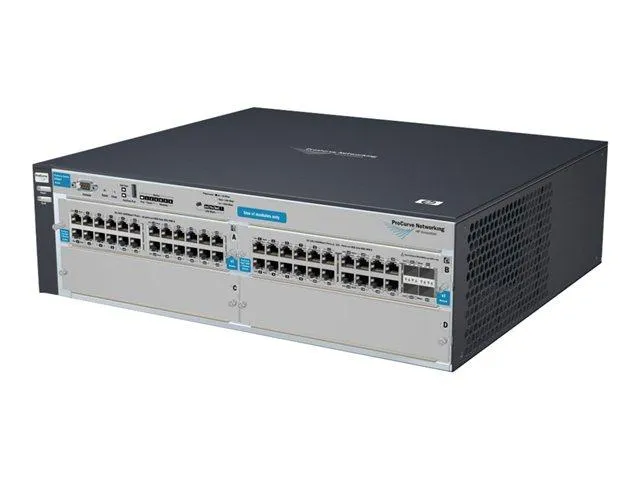
Это удобно, когда нужно проверить подключение оборудования, найти нужный порт или разобраться в схеме сети. Особенно если сеть большая и в ней используются устройства разных производителей.
LLDP работает на втором, канальном уровне модели OSI. Для обнаружения соседей ему не требуется IP-адрес, а сообщения обычно остаются в пределах непосредственного соединения между устройствами.
Протокол описан в стандарте IEEE 802.1AB. Его поддерживают многие коммутаторы, маршрутизаторы, точки доступа, IP-телефоны и некоторые серверы.
Как работает LLDP
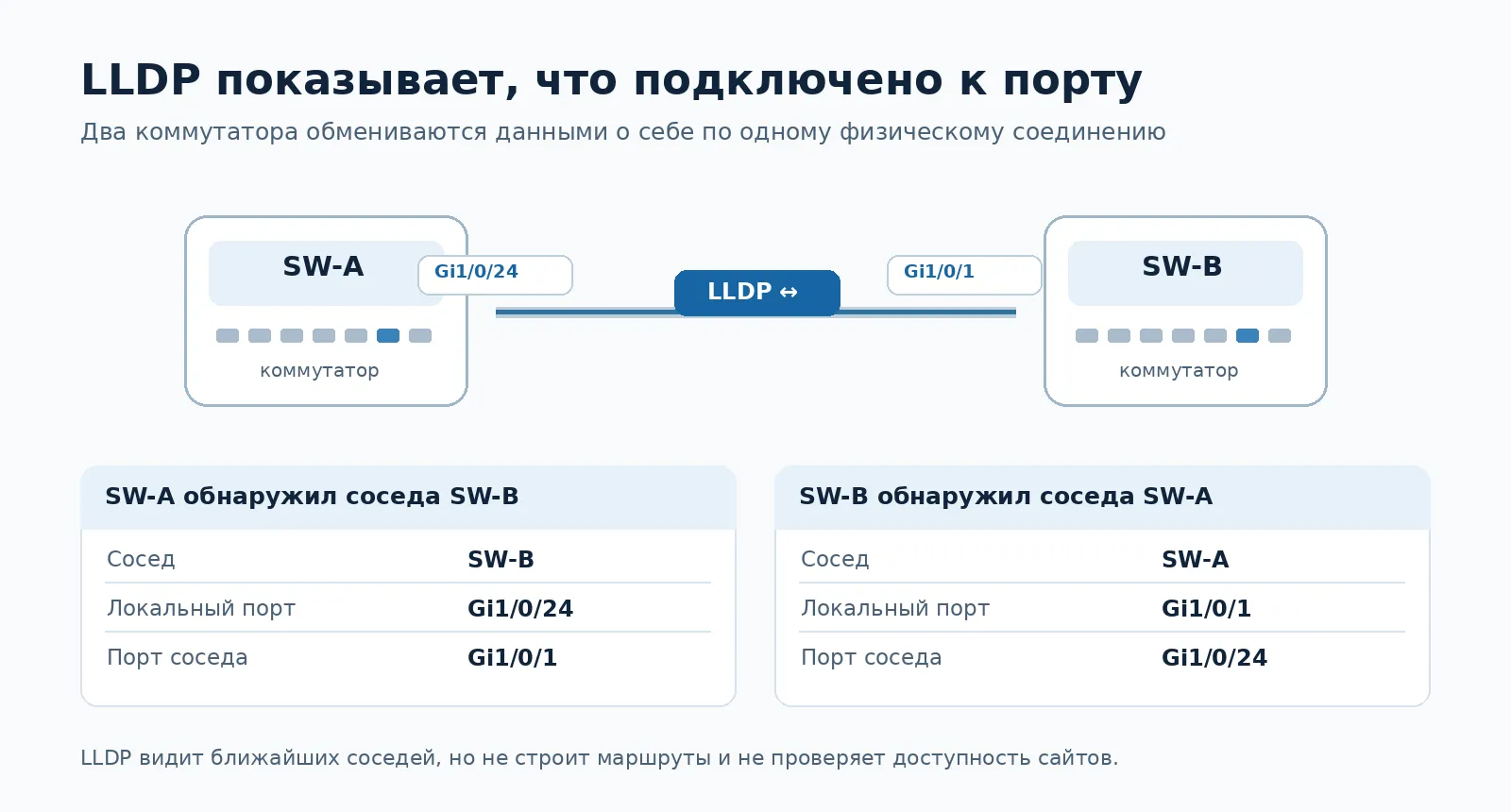
Представим два коммутатора: SW-A и SW-B. Они соединены кабелем. На первом используется порт Gi1/0/24, на втором — Gi1/0/1.
Когда на обоих коммутаторах включены передача и приём LLDP, они обмениваются короткими служебными сообщениями. В них содержатся сведения об оборудовании и портах.
Схема такая:
- SW-A отправляет через подключённый порт сообщение LLDP.
- SW-B получает его и сохраняет сведения о соседе.
- SW-B передаёт своё сообщение, которое принимает SW-A.
- Оба устройства могут показать, что находится на другой стороне соединения.
Для обнаружения соседа в одном направлении достаточно, чтобы одно устройство отправляло LLDP, а другое принимало. Обмен в обе стороны нужен, если оба должны видеть друг друга.
Как часто обновляются сведения
Устройства передают LLDP-сообщения периодически. Например, в стандартной настройке современных Cisco Catalyst интервал составляет 30 секунд, а время хранения записи о соседе — 120 секунд.
Если новые сообщения не приходят, запись со временем исчезает. Поэтому LLDP нельзя считать полноценной историей всех подключений.
Допустим, точка доступа перестала получать питание и выключилась. Её запись может некоторое время оставаться в таблице соседей, а затем пропасть. Если администратору нужна история прошлых подключений, её следует сохранять отдельно, например в системе мониторинга.
Что можно узнать через LLDP
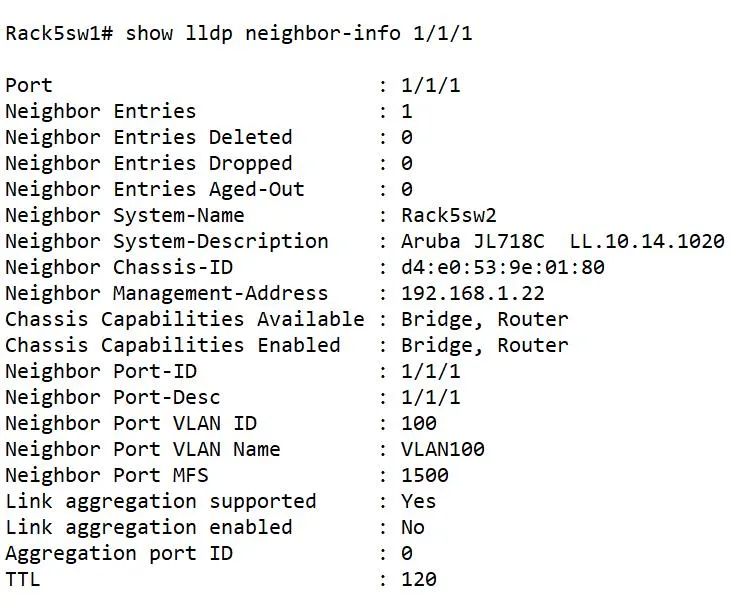
В сообщениях LLDP содержатся отдельные поля с техническими сведениями об устройстве. Некоторые обязательны, другие передаются в зависимости от возможностей и настроек оборудования.
| Поле | Что показывает |
| Chassis ID | Идентификатор соседнего устройства |
| Port ID | Идентификатор порта соседа |
| TTL | Сколько времени хранить сведения о соседе |
| System Name | Имя устройства, если оно передаётся |
| System Capabilities | Возможности устройства, например работа как коммутатора или маршрутизатора |
| Management Address | Адрес управления, если устройство его сообщает |
Для поиска кабеля обычно важнее всего два значения: локальный порт коммутатора и Port ID соседнего устройства.
Допустим, ты выполнил команду на SW-A и увидел соседа SW-B. У записи указан локальный порт Gi1/0/24, а в поле Port ID — Gi1/0/1. Это позволяет определить соединение между коммутаторами без ручного поиска кабеля.
Но имя устройства, тип оборудования и адрес управления могут отсутствовать. Например, вместо понятного названия в сведениях о соседе иногда отображается MAC-адрес.
Для чего нужен LLDP
Основная задача протокола — помогать администраторам находить сетевое оборудование и проверять подключения. Это полезно и при первоначальной настройке, и во время поиска неисправностей.
Найти порт точки доступа или другого оборудования
В офисе партнёрской сети установили несколько новых точек Wi-Fi. Нужно проверить, к каким портам коммутатора они подключены, чтобы затем настроить сеть для сотрудников и гостей.
Если точки доступа отправляют LLDP-сообщения, администратор может увидеть их в списке соседей коммутатора. Остаётся определить нужный порт и проверить его настройки.
Например, на этом порту можно проверить состояние соединения и питание PoE, если точка доступа получает электричество по сетевому кабелю.
Если оборудование не появляется в LLDP, это не доказывает, что кабель неисправен. Устройство может просто не поддерживать протокол или не отправлять сообщения.
Проверить соединения между коммутаторами
Допустим, в серверной несколько коммутаторов связаны между собой. Администратору нужно убедиться, что кабели подключены к правильным портам.
LLDP помогает сравнить фактические соединения со схемой сети. Если коммутатор SW-A должен соединяться с SW-B, но показывает другого соседа, стоит проверить подключение. Такой способ особенно удобен, когда оборудование меняют или переносят в другую стойку.
Обнаружить IP-телефоны
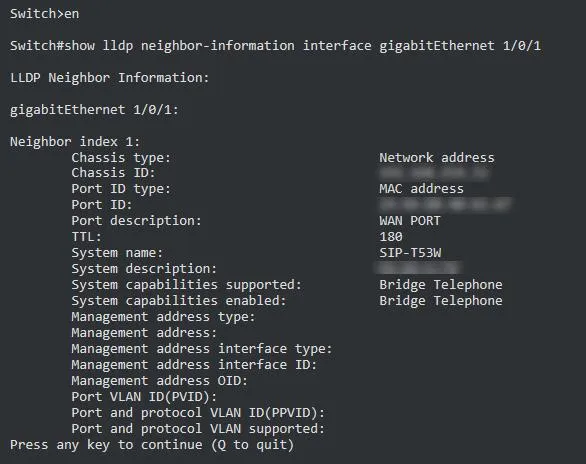
Для IP-телефонов существует расширение LLDP-MED. Оно позволяет совместимым устройствам обмениваться дополнительными сведениями, например параметрами голосовой сети.
Это помогает автоматически передавать телефону некоторые настройки подключения. Но конкретные возможности зависят от оборудования: одного включённого LLDP недостаточно для настройки всей телефонной сети.
Проверить подключение сервера
На некоторых физических Linux-серверах тоже можно использовать LLDP. Например, чтобы увидеть соседний коммутатор и порт, к которому подключена сетевая карта.
Однако с виртуальными серверами ситуация другая. На обычном VPS доступ к физическому оборудованию провайдера отсутствует, а виртуальная сеть может не передавать LLDP-сообщения.
Чем LLDP отличается от CDP
У Cisco есть собственный протокол обнаружения соседей — CDP (Cisco Discovery Protocol). Он решает похожую задачу: показывает подключённые устройства и помогает определить соединения между портами.
Главное отличие — совместимость оборудования.
| LLDP | CDP |
| Открытый стандарт IEEE | Протокол, разработанный Cisco |
| Поддерживается разными производителями | Применяется прежде всего на оборудовании Cisco |
| Передаёт сведения о соседних устройствах и портах | Также позволяет узнавать соседей и параметры подключения |
CDP могут поддерживать и отдельные устройства других производителей, поэтому это не протокол исключительно для Cisco. Но если в сети одновременно стоят Cisco, MikroTik и другие марки оборудования, LLDP обычно удобнее для общего обнаружения соседей.
На некоторых коммутаторах могут работать оба протокола. Администратор выбирает подходящий вариант с учётом возможностей оборудования и правил сети.
Курс «Сетевой инженер» в Академии IT DMS
Сертификат, диплом о переподготовке или удостоверение о повышении квалификации.
AFFTIMES−5 % на первую покупку. Скидка суммируется с любыми акциями школы. Если оплачиваете через менеджера в чате, назовите ему промокод.
Как посмотреть LLDP-соседей на Cisco
Для проверки будем использовать коммутатор с Cisco IOS XE. Команды ниже позволяют увидеть состояние LLDP и подключённые устройства. Начнём с просмотра информации — без изменения настроек.
Проверь, включён ли LLDP
Подключись к командной строке коммутатора и введи:
show lldp
Команда покажет состояние протокола и его основные параметры. На некоторых коммутаторах Cisco LLDP изначально выключен, поэтому отсутствие соседей при первом запуске не обязательно говорит о проблеме.
Посмотри соседние устройства
Выполни:
show lldp neighbors
На экране появится таблица обнаруженных соседей. В ней особенно важны следующие поля:
| Столбец | Что означает |
| Device ID | Имя или идентификатор соседнего устройства |
| Local Intf | Порт коммутатора, на котором обнаружен сосед |
| Hold-time | Оставшееся время хранения записи |
| Capability | Возможности соседнего устройства |
| Port ID | Идентификатор порта на стороне соседа |
Например, если в строке указаны SW-B, Gi1/0/24 и Gi1/0/1, это означает, что на локальном порту Gi1/0/24 обнаружен сосед SW-B, который передаёт идентификатор своего порта Gi1/0/1.
Так можно определить, какие порты соединены между собой.
Получи подробные сведения
Если нужно узнать больше, используй:
show lldp neighbors detail
Команда покажет дополнительные сведения, которые передало соседнее устройство: например, его описание или адрес управления.
Не все поля обязательно будут заполнены. Если IP-адрес соседа не отображается, это ещё не ошибка LLDP — устройство могло не передавать его.
Проверь состояние нужного порта
Допустим, LLDP показал, что точка доступа подключена к Gi1/0/24. Теперь можно проверить состояние самого интерфейса:
show interfaces status
Найди в выводе нужный порт. Если он отключён или соединение не установлено, дальше нужно проверять настройки порта, кабель и само устройство.
Если точка доступа получает питание через PoE, на совместимом коммутаторе Cisco пригодится команда:
show power inline
Она покажет информацию о питании подключённых устройств. Например, можно проверить, выделяется ли питание на нужный порт.
Здесь LLDP помогает найти оборудование, а остальные команды — выяснить состояние соединения.
Если LLDP выключен
На Cisco IOS XE глобально включить LLDP можно командами:
configure terminal
lldp run
end
Однако на рабочем коммутаторе сначала стоит выяснить, почему протокол отключён. Возможно, его использование ограничено правилами безопасности.
Если LLDP уже работает, но нужный сосед не появляется, проверь состояние протокола на конкретном интерфейсе:
show lldp interface GigabitEthernet1/0/24
В выводе можно увидеть, разрешены ли передача (Tx) и приём (Rx) LLDP-сообщений. Для изменения этих настроек на интерфейсе Cisco используются команды lldp transmit и lldp receive.
Перед изменением конфигурации проверь, действительно ли это нужный порт.
Как посмотреть LLDP на Linux
На физическом Linux-сервере информацию о соседнем оборудовании можно получить через программу lldpd.
Например, в Ubuntu или Debian установи её командами:
sudo apt update
sudo apt install lldpd
Затем проверь, что служба запущена:
sudo systemctl status lldpd
Если она не работает и у тебя есть разрешение на изменение настроек сервера, запусти её:
sudo systemctl enable —now lldpd
После этого выполни:
sudo lldpcli show neighbors details
Команда показывает информацию о соседях, которую получил сервер. Например, в ответе могут быть указаны имя коммутатора, его порт и адрес управления.
Учти, что lldpd не только принимает, но и может отправлять LLDP-сообщения. Поэтому устанавливать и запускать его на рабочем сервере лучше с учётом правил сети.
Если список соседей пуст, это не обязательно проблема подключения. Возможно, коммутатор не отправляет LLDP или сообщения не проходят через виртуальную сетевую инфраструктуру.
А если требуется проверить, доступен ли сам сервер по сети, используй другие инструменты. Команды ping, nc и curl мы разбирали в материале «Как проверить доступность сервера».
Почему LLDP не показывает соседей
Бывает, что оборудование подключено, но команда show lldp neighbors ничего не выводит. Причин может быть несколько.
| Возможная причина | Что проверить |
| LLDP выключен | show lldp на Cisco |
| На порту отключён приём LLDP | Настройки конкретного интерфейса |
| Сосед не отправляет сообщения | Поддержку и настройки LLDP на втором устройстве |
| Между устройствами есть промежуточное оборудование | Действительно ли это ближайшие соседи |
| Подключение не установлено | Состояние порта и кабеля |
| Устройство подключили недавно | Подождать очередного LLDP-сообщения |
Уточним важную особенность: LLDP показывает соседнее оборудование, но не проверяет работу интернета и не строит всю схему сети самостоятельно.
Например, если точка доступа отображается в LLDP, это подтверждает получение от неё служебных сообщений. Но устройство всё равно может работать неправильно: не получать нужный IP-адрес, иметь ошибку VLAN или не давать клиентам доступ в интернет.
Если LLDP не показывает соседа, начни с состояния порта и настроек протокола на обеих сторонах. Перезагружать коммутатор ради такой проверки не требуется.
Есть и вопрос безопасности. Через LLDP устройства могут сообщать технические сведения о себе, поэтому на портах, доступных посторонним, передачу таких данных иногда ограничивают.
FAQ
LLDP — протокол обнаружения соседних сетевых устройств. Он позволяет узнать идентификатор устройства, порт подключения и другие сведения, которые передаёт сосед.
LLDP используют для проверки соединений между коммутаторами, поиска подключённого оборудования и составления схем сети.
LLDP работает на втором, канальном уровне модели OSI. Для обнаружения непосредственно подключённых соседей ему не требуется IP-адрес.
В Cisco IOS XE используй команду show lldp neighbors. Для просмотра дополнительных сведений выполни show lldp neighbors detail.
На поддерживаемых коммутаторах Cisco IOS XE можно использовать команду lldp run в режиме глобальной конфигурации. Также нужно проверить разрешения передачи и приёма LLDP на интерфейсах.
LLDP — открытый стандарт IEEE, поддерживаемый оборудованием разных производителей. CDP разработан Cisco и чаще используется в её экосистеме.
Можно установить пакет lldpd, запустить службу и выполнить sudo lldpcli show neighbors details.
Возможные причины — отключённый LLDP, запрет приёма сообщений, отсутствие поддержки у соседнего устройства или неработающее физическое соединение.