


Не получается подключиться к Windows Server или удалённому компьютеру? Не спешите перезагружать сервер или менять настройки брандмауэра. Сначала проверьте адрес, сеть и порт RDP — часто этого достаточно, чтобы найти причину. Показываем, что делать в Windows 10, Windows 11 и при ошибках 0x904 и 0x204.
Почему не подключается удалённый рабочий стол
RDP (Remote Desktop Protocol) позволяет управлять другим компьютером через сеть. Например, с его помощью можно зайти на Windows VPS, установить программы, настроить сервер или поработать с файлами.
В Windows есть встроенная программа для такого подключения. Нажмите Win + R, введите mstsc и нажмите Enter. Откроется окно, в котором нужно указать адрес удалённого компьютера и затем войти под своей учётной записью.
Если подключение не работает, Windows может показать сообщение «Не удаётся подключиться к удалённому компьютеру» или другой текст ошибки. Причин несколько: неправильный адрес, отсутствие доступа к сети, блокировка RDP или проблемы с учётной записью.
Поэтому сначала определим, на каком этапе возникает сбой.
| Что происходит | Что проверить в первую очередь |
| Windows не может связаться с компьютером | IP-адрес, VPN и порт RDP |
| Окно входа появляется, но авторизация не проходит | Логин, пароль и права пользователя |
| На Mac появляется ошибка 0x204 | Настройки Windows App и соединение с сервером |
| Появляется ошибка 0x904 | Доступность сервера и параметры защищённого подключения |
| Windows пишет «Произошла внутренняя ошибка» | Сеть, затем службу RDP и журналы Windows |
Начинать лучше с первых проверок, даже если сообщение об ошибке выглядит серьёзно. Например, сервер может быть исправен, но недоступен без корпоративного VPN.
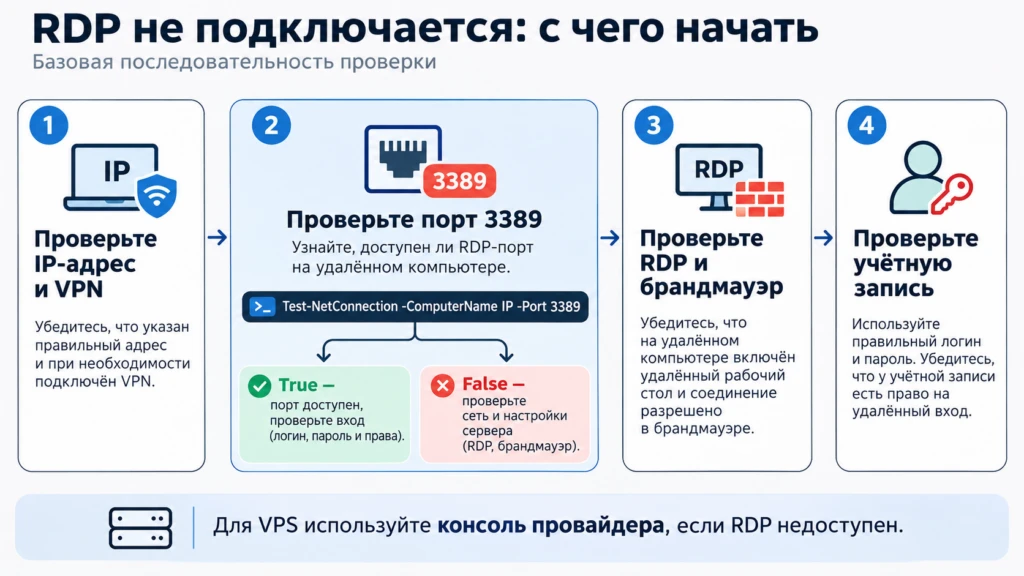
Что проверить перед настройкой Windows
Для начала убедитесь, что подключаетесь к нужному компьютеру. Если используете Windows VPS, найдите его IP-адрес в панели хостинг-провайдера. Для офисного компьютера уточните адрес или имя устройства у администратора.
Затем попробуйте следующее:
- Проверьте адрес. Если подключаетесь по имени компьютера, попробуйте использовать IP. Если по IP работает, а по имени нет, проблема может быть в DNS — системе, которая преобразует имена в сетевые адреса.
- Убедитесь, что сервер включён. Для VPS проверьте состояние виртуальной машины в панели провайдера. Для обычного ПК убедитесь, что он не выключен и не находится в спящем режиме.
- Проверьте VPN. Если для входа в рабочую сеть нужен корпоративный VPN, сначала подключитесь к нему.
- Попробуйте другое устройство. Если с одного компьютера RDP работает, а с другого нет, искать проблему стоит прежде всего на устройстве, где возникает ошибка, или в его сети.
Если у вас адрес вида 192.168.x.x или 10.x.x.x, скорее всего, он используется во внутренней сети. Из интернета такой адрес обычно недоступен напрямую. Для подключения может потребоваться VPN или специально настроенный защищённый доступ.
Если эти проверки ничего не изменили, переходите к порту RDP.
Как проверить RDP-порт 3389
Для подключения по RDP обычно используется TCP-порт 3389. Если компьютер не принимает соединения через этот порт, обычный удалённый рабочий стол не откроется.
Проверить порт можно через PowerShell. Это встроенный инструмент Windows для выполнения команд.
Откройте PowerShell
На компьютере, с которого пытаетесь подключиться, нажмите правой кнопкой мыши на «Пуск» и откройте Терминал или Windows PowerShell.
Введите команду:
Test-NetConnection -ComputerName 203.0.113.10 -Port 3389
Вместо 203.0.113.10 подставьте настоящий IP-адрес сервера. Здесь указан специальный адрес для примеров, к реальному VPS он не ведёт.
Если администратор настроил RDP на другом порту, замените 3389 на нужное значение.
Проверьте результат
В ответе найдите строку TcpTestSucceeded.
Если там указано True, компьютер смог установить TCP-соединение с указанным портом. Сеть до него доступна, поэтому дальше стоит проверить настройки RDP и вход пользователя.
Если вы видите False, соединение с портом не установилось. Возможно, сервер недоступен, порт заблокирован или служба RDP не принимает подключения.
True не означает, что вход по RDP обязательно сработает. Команда проверяет доступность порта, а не правильность пароля или состояние удалённого рабочего стола.
Если хотите подробнее разобраться в сетевых проверках, читайте нашу статью «Как проверить доступность сервера по IP и порту».
Что делать, если порт 3389 недоступен
Если команда показала False, нужно проверить настройки самого удалённого компьютера. Для этого понадобится доступ к нему другим способом: физически, через администратора или консоль VPS у хостинг-провайдера.
С компьютера, который не может подключиться по RDP, изменить настройки недоступного сервера обычным способом не получится.
Проверьте, включён ли удалённый рабочий стол
На удалённом компьютере с Windows 10 или 11 откройте Параметры → Система → Удалённый рабочий стол. Убедитесь, что переключатель включён.
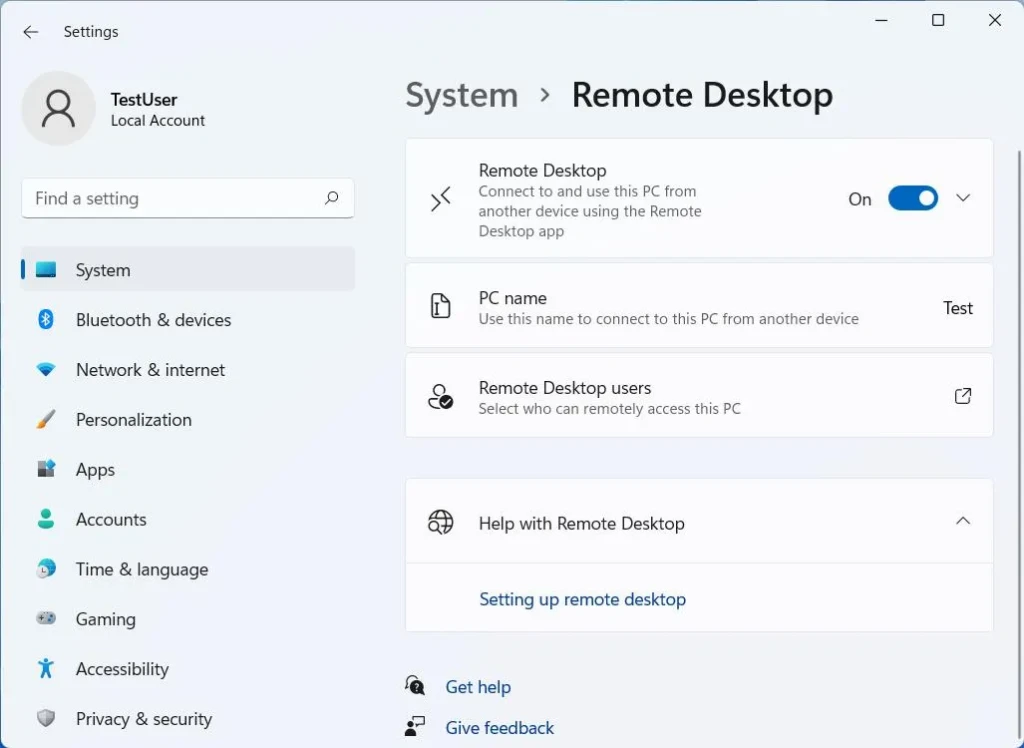
Здесь есть нюанс: Windows Home не умеет принимать входящие RDP-подключения через штатный удалённый рабочий стол. Для этого нужна Windows Pro, Enterprise, Education или подходящая редакция Windows Server.
При этом с компьютера на Windows Home можно подключаться к другому устройству по RDP. Ограничение относится именно к компьютеру, которым вы хотите управлять.
На Windows Server с графическим интерфейсом откройте Server Manager → Local Server и найдите строку Remote Desktop. Там можно проверить, разрешены ли подключения.
Проверьте брандмауэр Windows
Даже при включённом RDP соединение может блокироваться брандмауэром — встроенной защитой, которая контролирует сетевые подключения.
На удалённом компьютере нажмите Win + R, введите wf.msc и откройте Правила для входящих подключений.
Найдите правила Remote Desktop. В частности, проверьте правило Remote Desktop — User Mode (TCP-In). Оно должно разрешать нужные подключения с учётом используемой сети и ограничений по адресам.
Если работаете с облачным VPS, проверьте ещё и сетевые правила в панели провайдера. Там может быть отдельный брандмауэр, который блокирует подключение раньше, чем оно дойдёт до Windows.
Не нужно полностью отключать брандмауэр или открывать порт 3389 для всего интернета. Для удалённого доступа безопаснее использовать VPN, RD Gateway или ограничение по доверенным IP-адресам.
Порт доступен, но удалённый рабочий стол не открывается
Если TcpTestSucceeded показывает True, а подключиться всё равно не получается, проверьте учётную запись и работу RDP на сервере.
Проверьте логин, пароль и права
Для удалённого входа нужна учётная запись, которой разрешено подключаться к этому компьютеру. Администраторы обычно имеют такое право, а других пользователей можно добавлять отдельно.
Если Windows не принимает логин, уточните, какую учётную запись вы используете: локальную или доменную. Иногда нужно указать имя в определённом формате.
Для локального пользователя:
.\usernameДля пользователя домена:
DOMAIN\usernameЗдесь username — имя пользователя, а DOMAIN — название домена компании. Если не знаете, какой вариант нужен, уточните у администратора.
И ещё одна распространённая путаница: PIN-код Windows Hello, которым вы разблокируете ноутбук, не всегда подходит для входа по RDP. В таком случае может понадобиться пароль учётной записи.
Если компьютер находится в корпоративной сети, доступом могут управлять через Active Directory. О том, как устроены рабочие учётные записи и права пользователей, мы рассказывали в статье «Что такое Active Directory».
Проверьте службу удалённого рабочего стола
Для следующей проверки нужен доступ непосредственно к серверу. Если это VPS, откройте его консоль в панели хостинг-провайдера.
Запустите PowerShell на удалённой Windows и введите:
Get-Service TermServiceКоманда показывает состояние службы Remote Desktop Services. Если в поле Status указано Running, она запущена.
Затем проверьте, принимает ли Windows RDP-подключения. Для этого выполните:
qwinstaВ результате найдите строку rdp-tcp со статусом Listen. Она означает, что компонент RDP ожидает входящих подключений.
Если такой строки нет или служба не работает, понадобится более подробная диагностика Windows Server. На рабочем сервере лучше не перезапускать RDP-службы наугад: это может прервать действующие сеансы других пользователей.
Если потерян доступ к Windows VPS
У многих хостинг-провайдеров есть веб-консоль виртуальной машины. Через неё можно открыть экран Windows, даже когда RDP недоступен.
Это особенно полезно, если после изменения брандмауэра или сетевых настроек подключение пропало. Через консоль можно проверить параметры сервера и вернуть нужные настройки.
В инфраструктуре на Hyper-V для похожих задач используют консоль виртуальной машины. Подробнее о технологии читайте в статье «Hyper-V: что это и как создать виртуальную машину».
Если ни RDP, ни консоль провайдера не работают, лучше обратиться в поддержку хостинга, а не перезагружать сервер несколько раз подряд.
Курс «Windows Server 2022» в Академии IT DMS
Сертификат или удостоверение о повышении квалификации.
AFFTIMES−5 % на первую покупку. Скидка суммируется с любыми акциями школы. Если оплачиваете через менеджера в чате, назовите ему промокод.
Ошибка RDP 0x904: что делать
Код 0x904 появляется при неудачном RDP-подключении. Иногда рядом указан дополнительный код 0x7. Однако по этой паре чисел нельзя однозначно определить причину.
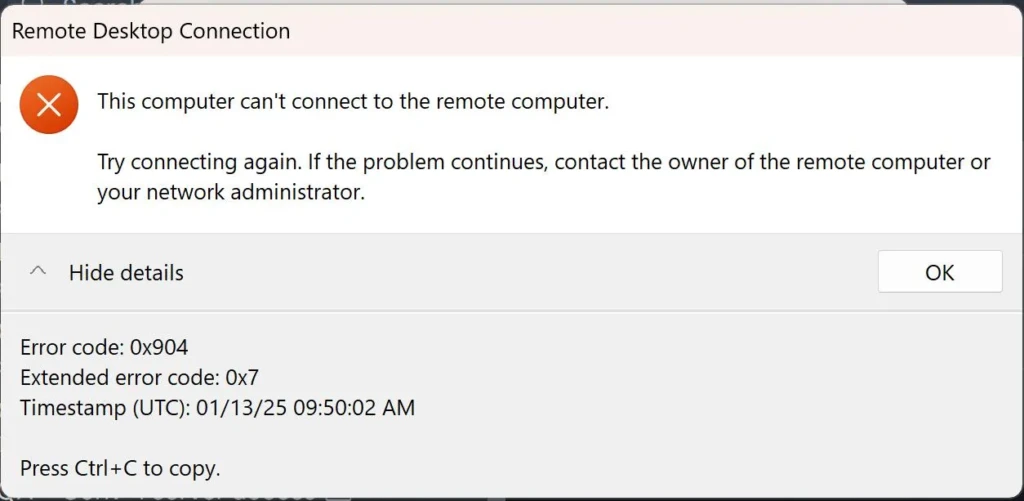
Например, ошибка может быть связана с настройками защищённого соединения между компьютерами. В таком случае Windows-клиент и сервер не могут договориться о параметрах безопасности, необходимых для подключения.
Если основные сетевые проверки уже прошли успешно, попробуйте подключиться с другого разрешённого компьютера. Если ошибка возникает только на одном устройстве, проверьте обновления Windows и RDP-клиента.
Если подключение не работает с нескольких устройств, администратору стоит изучить журналы Windows Server. Там могут быть более конкретные сообщения, например об ошибках TLS — протокола, который используется для защиты соединения.
Не стоит сразу менять настройки шифрования, отключать проверку подлинности или редактировать реестр. Код 0x904 сам по себе не подтверждает, что нужны именно такие действия.
Ошибка 0x204 в Remote Desktop
Код 0x204 часто встречается при подключении к Windows с компьютера Mac. Сейчас Microsoft использует для таких подключений приложение Windows App, которое заменило прежний Microsoft Remote Desktop на macOS.
Если с Windows к серверу подключиться удаётся, а с Mac появляется 0x204, проверьте сохранённое подключение в Windows App.
Откройте настройки нужного компьютера и убедитесь, что правильно указаны его адрес и учётная запись. Если используется шлюз, проверьте и его параметры. Затем попробуйте удалить сохранённую запись и добавить компьютер заново через Add PC.
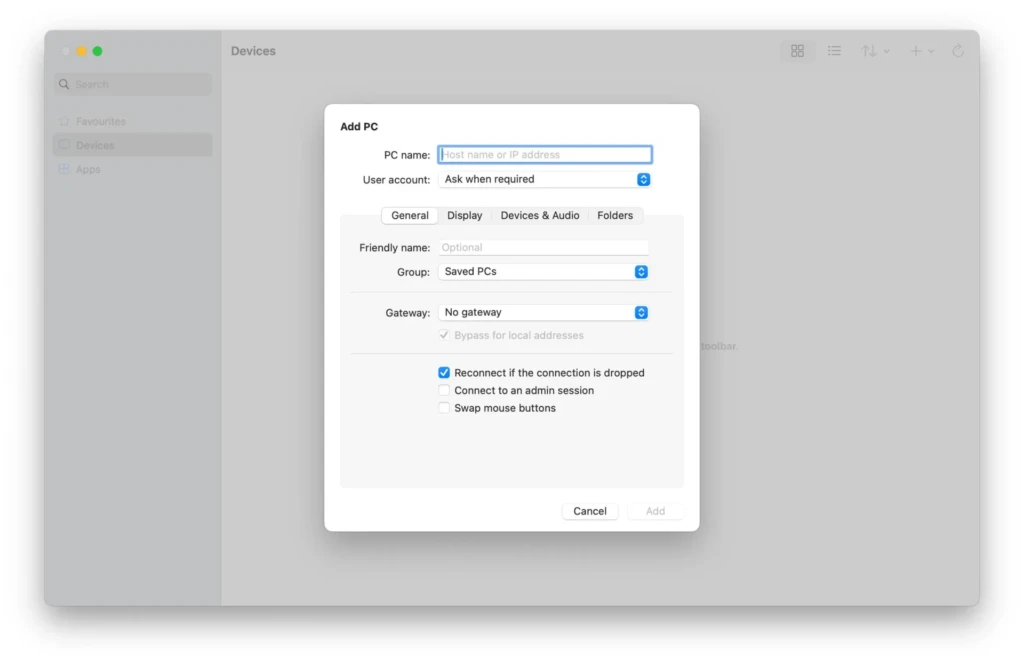
Также проверьте обновления Windows App. Если ошибка появляется периодически, сравните работу клиента в разных разрешённых сетях или проверьте подключение с другого Mac.
Сам код 0x204 не доказывает, что проблема находится именно на Mac. Но когда другие устройства подключаются нормально, логично начать с клиента и его настроек.
RDP пишет «Произошла внутренняя ошибка»
Сообщение «Произошла внутренняя ошибка» может появиться до ввода пароля или уже во время подключения. Оно встречается при разных сбоях, поэтому одного универсального исправления нет.
Если сеть и порт работают, причиной могут быть проблемы с защищённым соединением, сертификатом RDP или настройками самого Windows Server. Сертификат здесь нужен, чтобы защищать данные во время подключения.
Для начала попробуйте другой RDP-клиент и проверьте, возникает ли ошибка только на одном компьютере. Если проблема сохраняется, администратору стоит открыть сервер через консоль и посмотреть системные журналы.
Microsoft описывает отдельные способы диагностики сертификатов и настроек безопасности, но такие изменения лучше выполнять только после выяснения причины. Удаление сертификата или изменение параметров реестра без проверки может усложнить восстановление доступа.
Как избежать проблем с RDP в будущем
Если используете Windows VPS для рабочих проектов, заранее проверьте, как будете попадать на сервер при сбое удалённого рабочего стола. Сохраните доступ к панели хостинга и убедитесь, что у провайдера есть консоль виртуальной машины.
Для подключения из интернета лучше использовать VPN или защищённый шлюз, а не оставлять RDP открытым для всех адресов. Также не забывайте обновлять Windows и проверять, кому разрешён удалённый вход.
Если ошибка повторится, начинайте с простого: адрес и VPN → порт 3389 → настройки удалённого рабочего стола → учётная запись → служба RDP. Такой порядок помогает найти причину без случайных изменений на рабочем сервере.
FAQ
Причиной может быть неправильный адрес компьютера, отсутствие VPN, недоступность RDP-порта, отключённый удалённый рабочий стол или проблемы с учётной записью. Начните с проверки адреса и порта 3389.
Проверьте IP-адрес, VPN и доступность порта 3389 через PowerShell. Затем убедитесь, что на удалённом компьютере включён Remote Desktop и пользователю разрешён вход.
Откройте PowerShell и выполните Test-NetConnection -ComputerName IP_СЕРВЕРА -Port 3389. Значение TcpTestSucceeded: True означает, что TCP-соединение с портом установилось, но не гарантирует успешный вход.
Ошибка 0x904 указывает на неудачное подключение, но не определяет единственную причину. Если сеть и порт доступны, проверьте подключение с другого компьютера и изучите журналы Windows Server.
Проверьте адрес сервера и параметры подключения. Если ошибка возникает в Windows App на Mac, попробуйте обновить приложение, проверить шлюз и создать сохранённое подключение заново.
Сначала проверьте сеть и доступность порта. Если соединение с портом устанавливается, администратору стоит проверить работу RDP-службы, журналы Windows и параметры защищённого соединения.
Да. Windows Home поддерживает исходящие подключения по RDP, но не может принимать входящие подключения через штатный удалённый рабочий стол.