Покупка iPhone, особенно с рук, — это всегда немного лотерея. Красивый корпус может скрывать китайскую подделку, восстановленный в подвале аппарат или телефон с чужой учётной записью. К счастью, есть почти стопроцентный способ проверить айфон на оригинальность и узнать всю его подноготную. Для этого вам понадобится только его серийный номер.
Это уникальный паспорт устройства, который хранит всю информацию о нём на серверах Apple. Проверка iPhone по серийному номеру — это обязательный шаг, который убережёт вас от мошенников и разочарований. Разберём по шагам, как проверить айфон при покупке.
Найдите серийный номер в трёх местах (и они должны совпасть!)
Прежде чем пробить айфон по серийному номеру на сайте Apple, его нужно найти. И сделать это необходимо в трёх местах. Это критически важно.
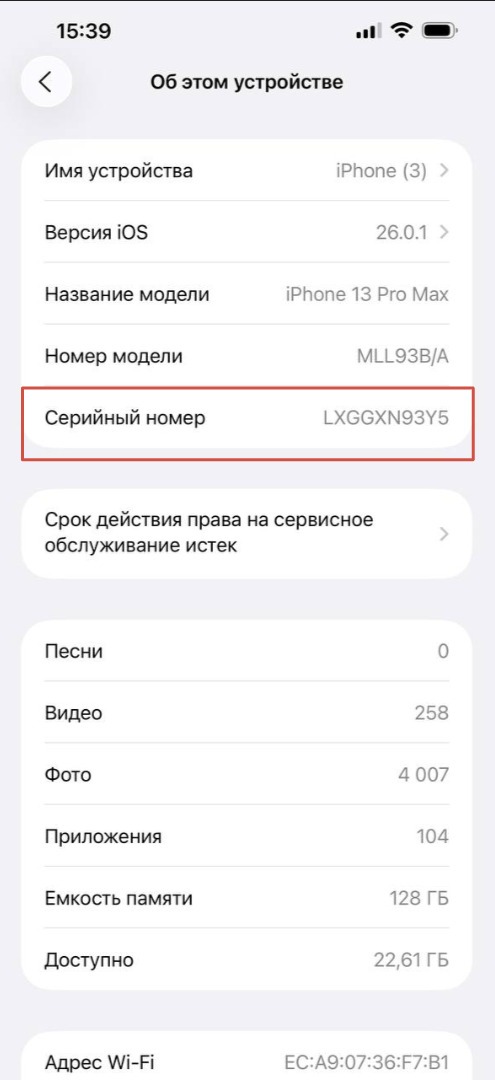
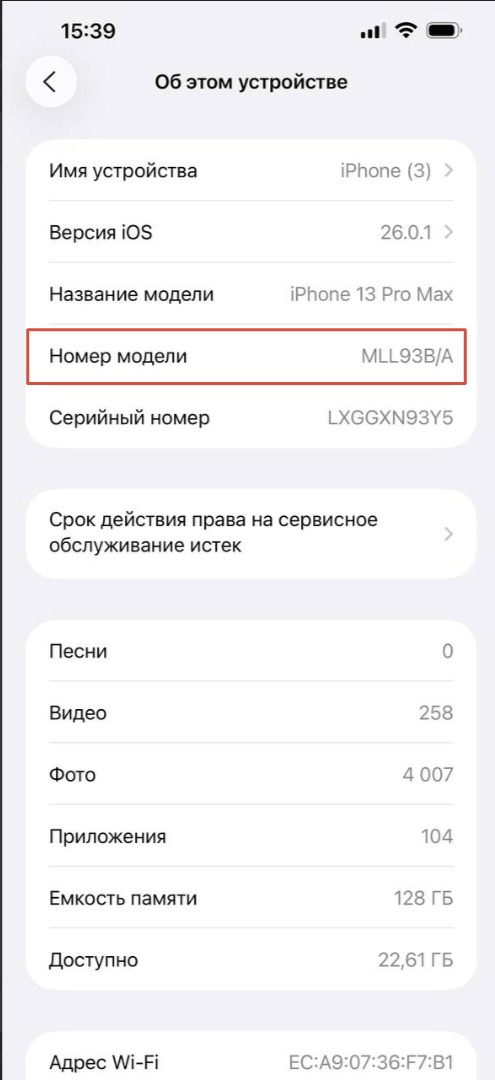
- В настройках самого iPhone. Это самый достоверный источник. «Настройки» — «Основные» — «Об этом устройстве». Пролистайте вниз до строки «Серийный номер».
- На корпусе устройства или лотке SIM-карты. На более старых моделях серийный номер гравировали на задней крышке. На новых моделях номер можно найти на лотке для SIM-карты.
- На коробке. Серийный номер айфона на коробке обычно указан на наклейке со штрихкодами. Просто переверните её — он будет на нижней стороне, рядом с моделью и IMEI.
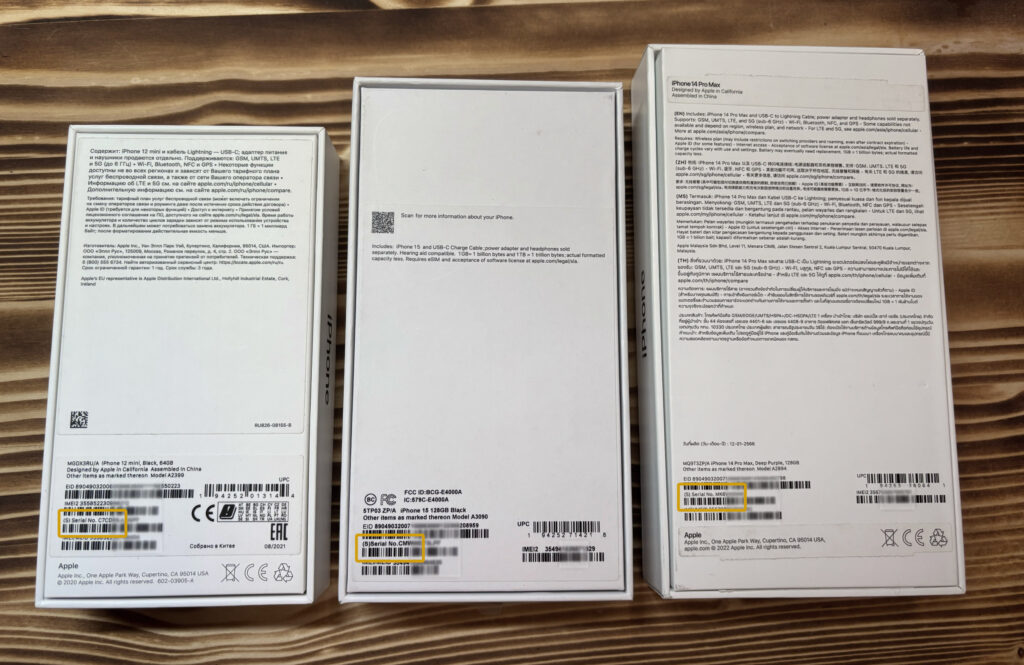
Главное правило: серийный номер должен быть абсолютно идентичным во всех трёх местах. Если он не совпадает с номером на коробке или на корпусе — это верный признак того, что перед вами «кот в мешке». Возможно, телефон ремонтировали и упаковали в чужую коробку, или это вовсе подделка.
Проверьте айфон по серийному номеру на официальном сайте
Самый надёжный способ проверки — через: checkcoverage.apple.com.
- Перейдите на Check Coverage.
- Введите серийный номер и капчу.
- Нажмите Continue.
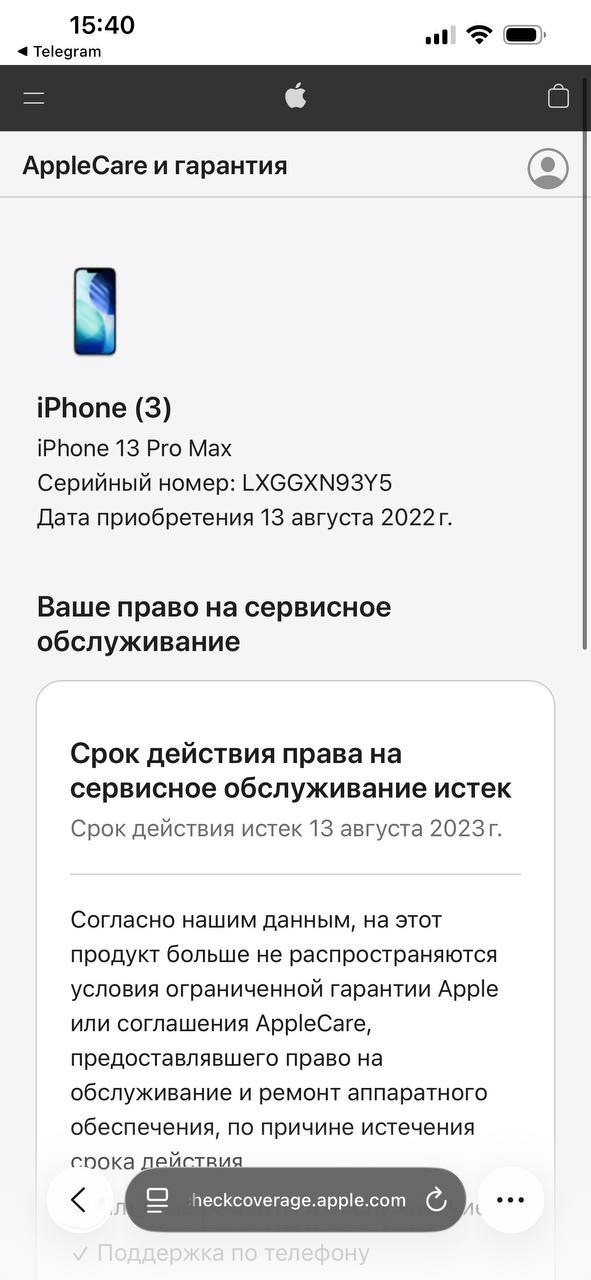
Через несколько секунд сайт эпл для проверки на оригинальность покажет вам всю информацию, привязанную к этому номеру:
- Модель и цвет. Помогает убедиться, что данные совпадают с вашим телефоном.
- Дата активации. Если телефон новый — Apple покажет «Активируйте устройство». Если уже активирован — значит, его уже использовали.
- Гарантия. Видно, действует ли она и когда закончится.
Если пишет «This iPhone has been replaced» или «Unable to check coverage» — это тревожный знак. Такое оборудование могли заменить по гарантии или восстановить после поломки.
Читаем результаты проверки
Сайт покажет вам несколько ключевых пунктов. Вот как их правильно интерпретировать.
| Что вы видите | Что это значит на самом деле |
| «Действительная дата приобретения» | Это подтверждение, что перед вами оригинал. Если вы видите эту галочку, значит, телефон действительно произведен Apple и было легально продано. |
| «Право на обслуживание и ремонт» | Это статус гарантии. Если телефон новый и неактивированный, здесь будет предложение его активировать. Если он уже используется, вы увидите дату окончания гарантии. |
| «Техническая поддержка по телефону» | Показывает, активна ли бесплатная поддержка (обычно 90 дней с момента покупки). |
| Красный восклицательный знак и надпись «К сожалению, этот серийный номер недействителен» | СТОП! Перед вами подделка. Такой номер в базе Эппл не существует. Покупать такой телефон категорически нельзя. |
Альтернативные сайты проверки iPhone
Если официальный сайт не открывается, можно использовать сторонние сервисы. Они показывают больше технических данных — страну, емкость памяти, версию прошивки, дату выпуска.
| Сервис | Что показывает | Ссылка |
| Apple Check Coverage | Гарантия, активация, модель | checkcoverage.apple.com |
| IMEI24.com | Страна, дата выпуска, гарантия | imei24.com |
| SNDeepInfo | Оригинальность и блокировку | sndeep.info |
| iUnlocker | Статус активации, Find My iPhone, iCloud | iunlocker.com |
Проверяйте только на известных ресурсах. Сайты-двойники Эппл могут собирать ваши IMEI и данные для фишинга.
Как проверить айфон при покупке с рук
Перед покупкой iPhone сделайте три простых шага.
- Сравните серийные номера. На коробке, в настройках и на корпусе — все они должны совпадать.
- Проверьте активацию. На сайте Apple убедитесь, что устройство не активировано.
- Проверьте блокировку iCloud. Включите телефон и посмотрите, требует ли он чужой ID. Если требует — не покупайте.
Что ещё можно сделать:
- Подключите к Wi-Fi и откройте App Store. Если авторизация проходит, телефон чистый.
- В настройках «Основные» — «Об этом устройстве» посмотрите пункт «Модель» — буквы в начале обозначают тип (M — новый, F — восстановленный, N — заменённый).
При сомнении спросите продавца о чеке или гарантии. У официальных реселлеров Apple серийные номера заносятся в базу автоматически.
Что делать, если сайт не показывает данные
Иногда появляется ошибка: «Серийный номер не найден». Причин для этого может быть несколько:
- смартфон собран из запчастей, не зарегистрированных Apple;
- номер введён с ошибкой (проверьте регистр и буквы O/0);
- устройство украдено и удалено из базы.
В этом случае можно пробить по IMEI (он тоже указан в настройках и на коробке). Если результат тот же — лучше отказаться от покупки.
Проверка айфона на вирусы и прослушку
«Яблокофоны» не заражаются вирусами так, как Android, но при взломанном jailbreak-устройстве риск повышается. Чтобы убедиться, что всё в порядке:
- зайдите в «Настройки» — «Основные» — «Хранилище iPhone» — проверьте, нет ли подозрительных приложений;
- отключите «Профили и управление устройством» — если там есть чужие профили, удалите их;
- сбросьте настройки до заводских, если телефон куплен с рук.
Мифические комбинации цифр для проверки — это выдумка. Реальная угроза — это скомпрометированный ID (если кто-то знает ваш пароль) или установленное шпионское ПО, что опять же почти невозможно без Jailbreak. Лучшая защита — сложный пароль на Apple ID и двухфакторная аутентификация.
Как проверить айфон для какой страны
Чтобы узнать, для какого рынка выпущен телефон, откройте «Настройки» — «Основные» — «Об этом устройстве» и посмотрите на код модели (например, MQ8L2RU/A):
- RU — Россия,
- LL — США,
- CH — Китай,
- J — Япония,
- ZD — Германия.
Этот код помогает понять, официальна ли поставка и будет ли работать eSIM.
Быстрая шпаргалка: где искать серийный номер iPhone
| Где искать номер | Что указано | Как использовать |
| В настройках — «Об этом устройстве» | Номер и IMEI | Основной способ |
| На коробке | Номер, модель, IMEI | Для проверки совпадений |
| На лотке SIM | Номер (старые модели) | Дополнительная проверка |
| В iTunes (при подключении) | Номер | Для резервных копий |
Оригинальность коробки
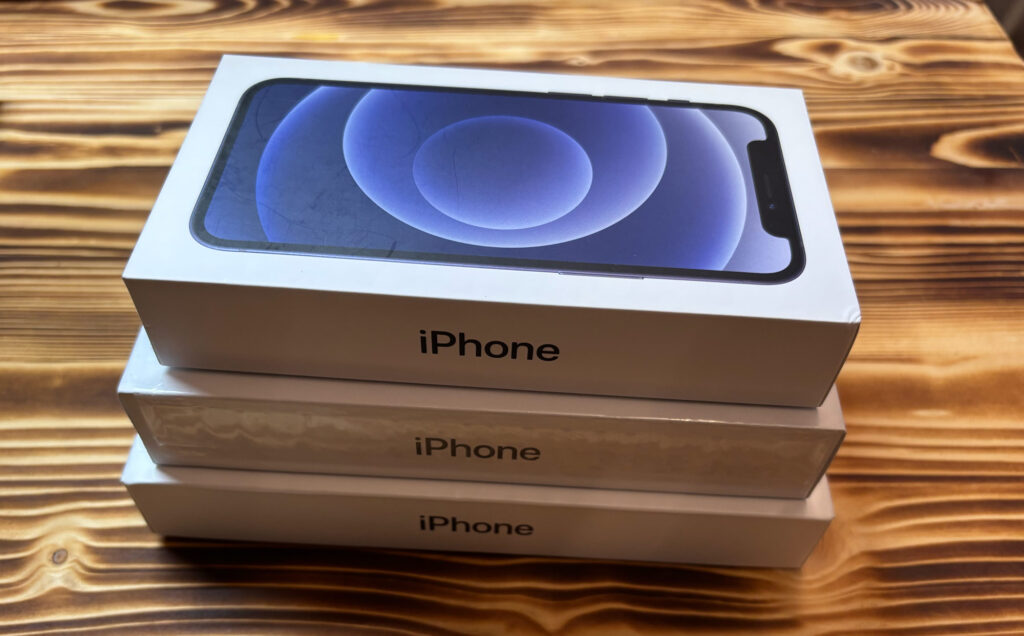
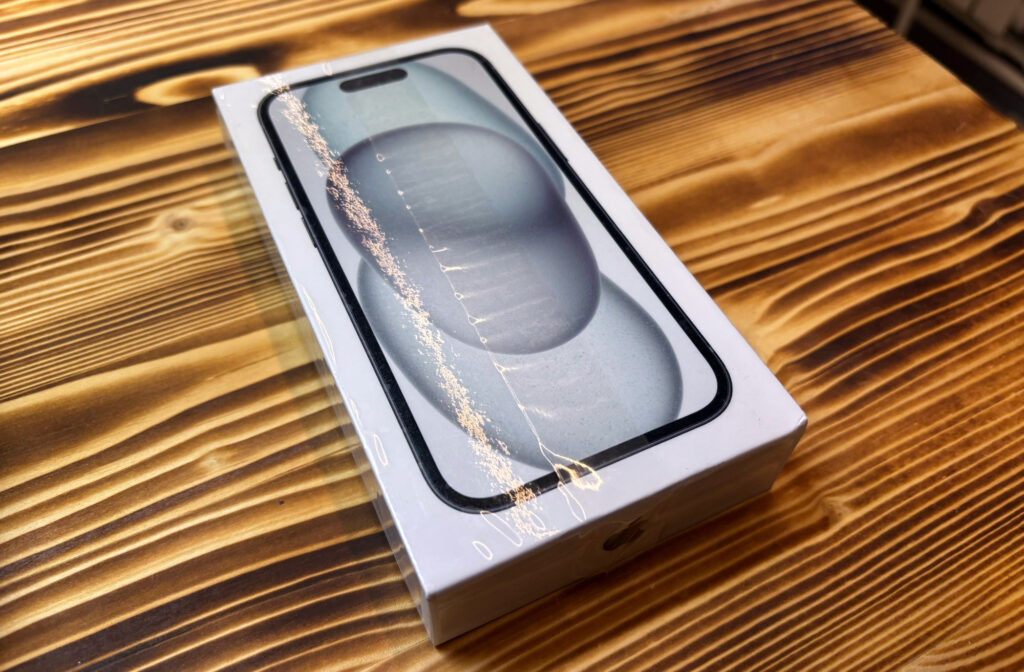
Перед проверкой серийника рекомендуем внимательно осмотреть саму коробку, в которой продается айфон. Внешний вид упаковки афонов разных моделей мы выложили ниже.
Пленка на колобке выглядит примерно так (в некоторых странах еёможет не быть):
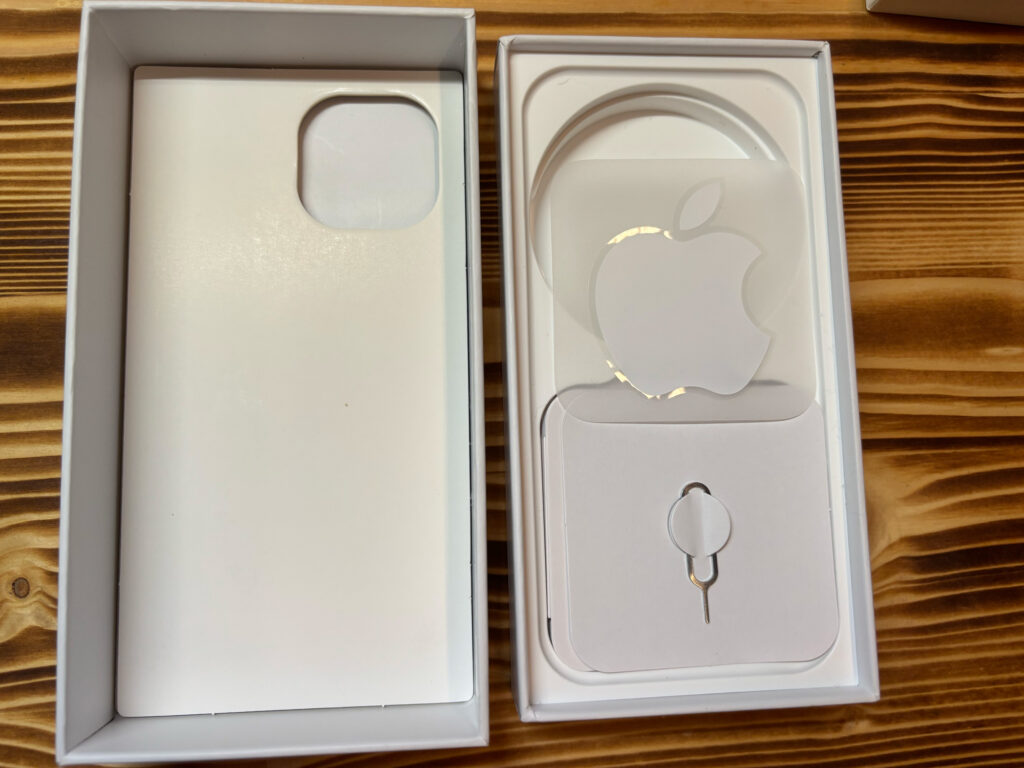
Внутри оригинальной коробки должна быть наклейка яблока, провод зарядки, в версиях с физической сим — «скрепка» для открытия слота.
Заключение
Как проверить оригинальность айфона? Ответ прост: всегда начинайте с проверки по серийному номеру. Эта быстрая и бесплатная процедура на официальном сайте Apple — ваша лучшая страховка от покупки подделки или проблемного аппарата. Не ленитесь потратить пять минут на проверку — это сэкономит вам деньги, время и нервы.