


Открытые порты позволяют программам обмениваться данными по сети. Через них работают веб-серверы, удаленное подключение по SSH, базы данных, почтовые службы и другие сетевые приложения. При настройке компьютера или сервера важно знать, какие порты используются, какие приложения принимают входящие соединения и доступен ли нужный порт из интернета.
Проверить открытые порты можно штатными средствами Windows и Linux, а также с помощью специализированных сканеров. Например, команда netstat показывает сетевые подключения и порты, которые прослушивает компьютер. Утилита ss выполняет аналогичную задачу в Linux, а Nmap позволяет проверить доступность портов на удаленном устройстве.
В этой статье разберем, как узнать, какие порты открыты на компьютере с Windows 10 и 11, посмотреть список портов Linux-сервера и проверить доступность определенного порта по IP-адресу.
Что такое открытый порт и зачем его проверять
Порт — это числовой идентификатор сетевой службы или приложения, который используется вместе с IP-адресом для передачи данных. Номер порта может находиться в диапазоне от 0 до 65535. Например, веб-серверы обычно используют TCP-порты 80 и 443, SSH — 22, а DNS — 53.
При проверке портов важно различать два понятия:
- Прослушиваемый порт — приложение ожидает входящие соединения на определенном сетевом интерфейсе.
- Доступный порт — к нему действительно можно подключиться с другого устройства по сети.
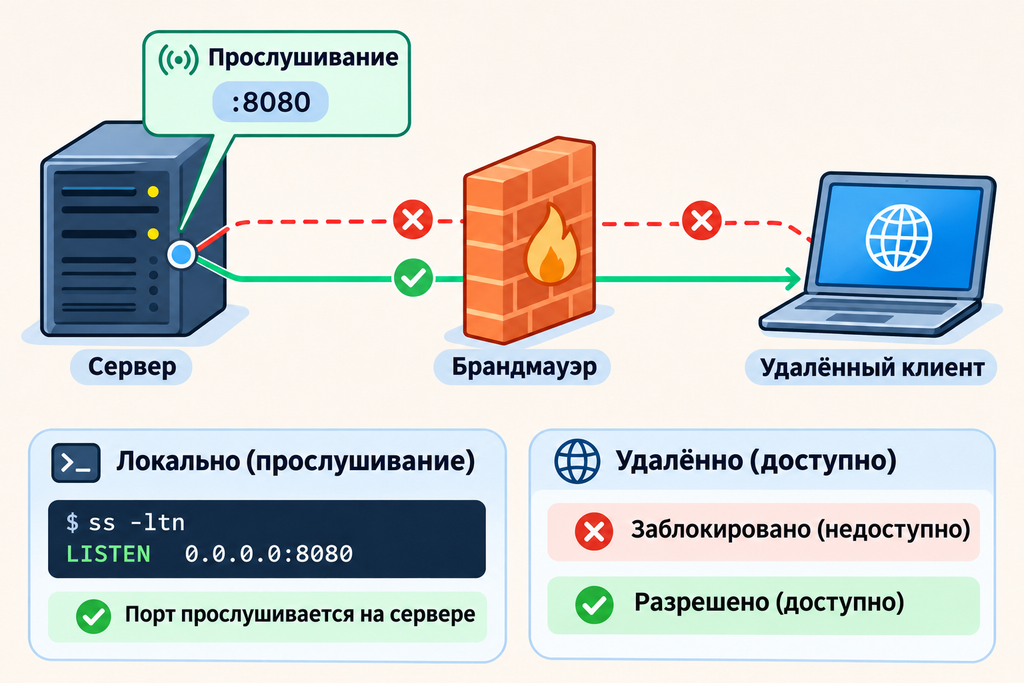
Программа может прослушивать порт, но брандмауэр Windows, правила Linux Firewall, маршрутизатор или сетевые ограничения провайдера будут блокировать внешние подключения.
Проверка открытых портов нужна в нескольких ситуациях:
- при настройке веб-сервера, VPN, SSH и других сетевых служб;
- при поиске причин, по которым приложение не принимает подключения;
- при проверке конфигурации межсетевого экрана;
- для выявления ненужных сетевых служб;
- при аудите безопасности компьютера или сервера;
- после изменения сетевых настроек или переноса приложения на другой сервер.
Важно проверять не только наличие открытых портов, но и то, какие процессы их используют. Неизвестная служба, принимающая подключения из интернета, может представлять угрозу безопасности.
Как проверить открытые порты в Windows 10 и 11
В Windows есть несколько встроенных инструментов для просмотра сетевых подключений. Для базовой диагностики достаточно командной строки или PowerShell. Устанавливать дополнительные программы не потребуется.
Проверка портов через netstat
netstat — стандартная сетевая утилита Windows, которая отображает активные соединения, прослушиваемые порты и другую информацию о сетевой конфигурации.
Чтобы посмотреть открытые порты компьютера:
- Нажмите Win + R.
- Введите cmd и нажмите Enter.
- Выполните команду:
netstat -anoВ результате появится список сетевых соединений. Основные столбцы:
| Столбец | Что показывает |
| Proto | Протокол TCP или UDP |
| Local Address | Локальный IP-адрес и порт |
| Foreign Address | Адрес и порт удаленной стороны |
| State | Состояние TCP-соединения |
| PID | Идентификатор процесса |
Для просмотра именно прослушиваемых портов используйте:
netstat -ano | findstr LISTENINGКоманда отфильтрует соединения в состоянии LISTENING. Это позволяет получить компактный список служб, ожидающих входящие TCP-подключения.
У netstat есть дополнительные параметры:
- -a — показывает все активные соединения и прослушиваемые порты TCP и UDP;
- -n — отображает адреса и номера портов в числовом формате;
- -o — добавляет PID процесса;
- -b — показывает исполняемый файл, связанный с подключением или портом. Для получения этой информации могут потребоваться права администратора.
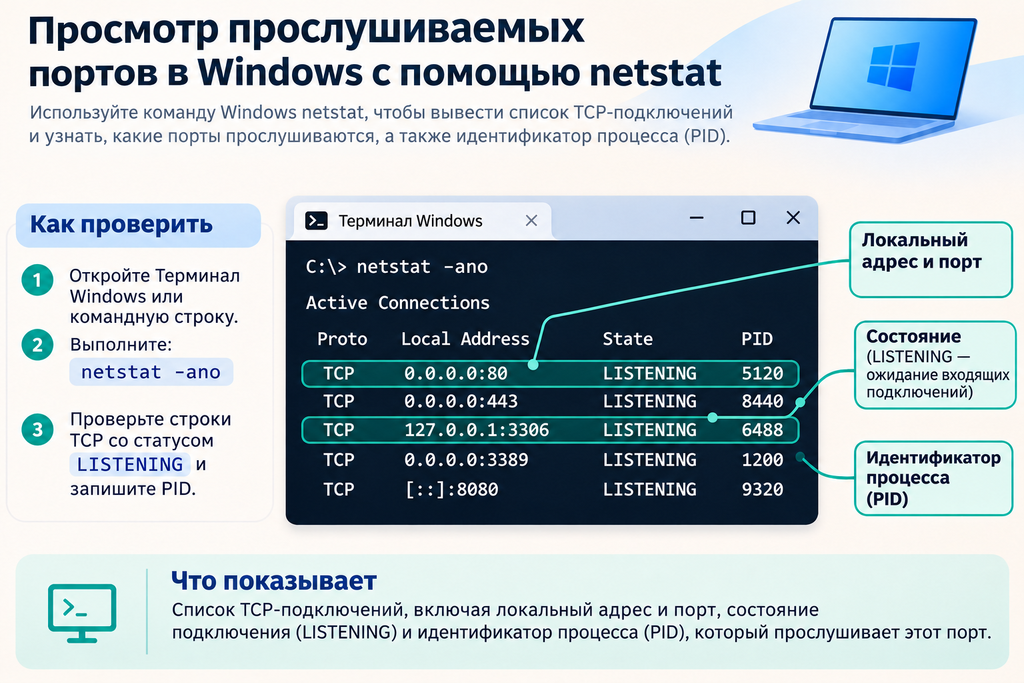
Например:
netstat -abnoЭта команда выводит подробную информацию о сетевых подключениях и программах, которые их используют. Ее выполнение может занять больше времени.
Как узнать, какая программа использует порт
После выполнения netstat -ano можно определить приложение по его PID. Например, если в последнем столбце указан идентификатор 1234, выполните в командной строке:
tasklist /FI "PID eq 1234"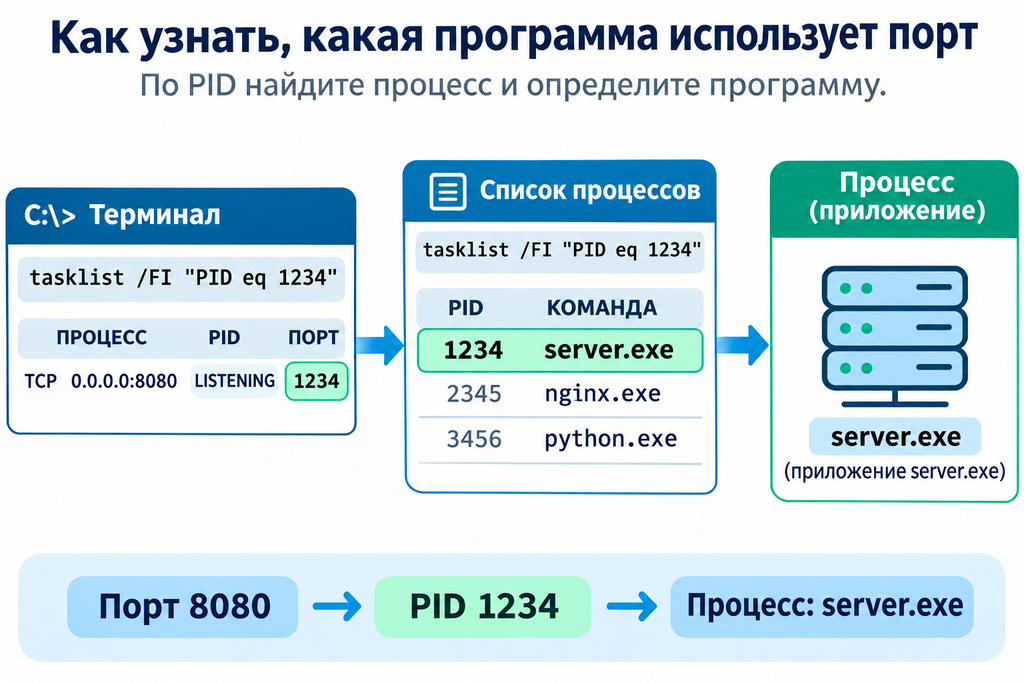
Windows покажет название процесса, которому принадлежит этот идентификатор.
В PowerShell ту же задачу можно решить командой:
Get-NetTCPConnection -State ListenОна выводит TCP-подключения в состоянии прослушивания. Чтобы сразу получить названия процессов, используйте:
Get-NetTCPConnection -State Listen |
Select-Object LocalAddress, LocalPort, OwningProcess,
@{Name="Process";Expression={(Get-Process -Id $_.OwningProcess -ErrorAction SilentlyContinue).ProcessName}}
В результате будут отображены локальный адрес, номер порта, PID и название процесса.
Если нужно проверить конкретный порт, например 8080, можно отфильтровать результаты:
Get-NetTCPConnection -LocalPort 8080Если команда ничего не возвращает, Windows не обнаружила соответствующего TCP-соединения. Это не исключает использование UDP-порта, поскольку Get-NetTCPConnection работает только с TCP.
Курс «Windows Server 2022» в Академии IT DMS
Сертификат или удостоверение о повышении квалификации.
AFFTIMES−5 % на первую покупку. Скидка суммируется с любыми акциями школы. Если оплачиваете через менеджера в чате, назовите ему промокод.
Как посмотреть открытые порты через PowerShell
PowerShell позволяет не только получить список локальных портов, но и проверить доступность удаленного сервера.
Для просмотра TCP-портов в состоянии прослушивания подойдет команда:
Get-NetTCPConnection -State Listen |
Format-Table LocalAddress, LocalPort, State, OwningProcess
Для проверки конкретного порта на другом компьютере выполните:
Test-NetConnection -ComputerName 192.168.1.100 -Port 443Вместо 192.168.1.100 укажите IP-адрес или доменное имя нужного сервера, а вместо 443 — проверяемый порт.
В выводе обратите внимание на параметр:
- TcpTestSucceeded: True — TCP-соединение установлено;
- TcpTestSucceeded: False — установить соединение не удалось.
Второй результат не всегда означает, что порт закрыт. Причиной могут быть настройки брандмауэра, проблемы маршрутизации или недоступность самого сервера.
Команда Test-NetConnection входит в модуль NetTCPIP и поддерживается в современных версиях Windows.
Как проверить открытые порты в Linux
В Linux для просмотра сетевых подключений обычно используют ss, netstat и Nmap. Первые две утилиты помогают изучить состояние портов непосредственно на сервере, а Nmap подходит для проверки доступности с другого устройства.
Проверка портов командой ss
ss — штатный инструмент для анализа сокетов в современных дистрибутивах Linux. Он позволяет получить информацию о TCP- и UDP-подключениях, прослушиваемых портах и процессах.
Чтобы вывести список открытых TCP- и UDP-портов, выполните:
sudo ss -tulpnРасшифровка параметров:
- -t — TCP-сокеты;
- -u — UDP-сокеты;
- -l — только прослушиваемые сокеты;
- -p — информация о процессах;
- -n — числовые адреса и номера портов без преобразования в названия служб.
В выводе появятся локальные адреса, порты, протоколы и процессы, которые используют сетевые интерфейсы.
Например, строка:
tcp LISTEN 0 4096 0.0.0.0:443 0.0.0.0:* users:(("nginx",pid=1250,fd=6))означает, что Nginx прослушивает TCP-порт 443 на всех IPv4-интерфейсах сервера.
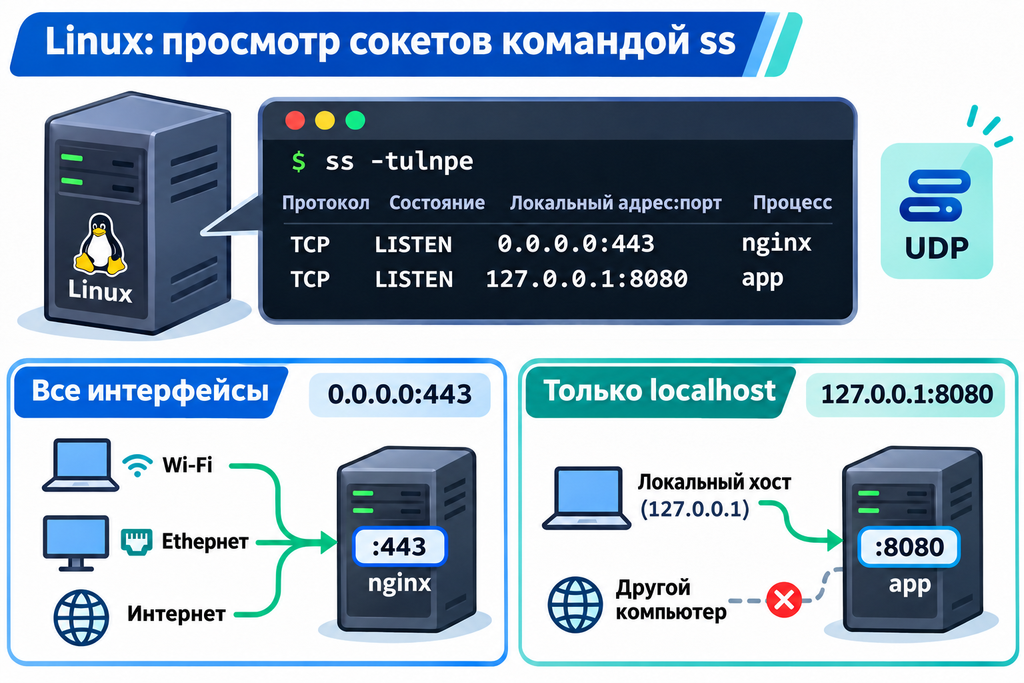
При этом 127.0.0.1:8080 указывает на прослушивание только локального интерфейса. Подключиться к такой службе с другого компьютера напрямую не получится.
Если требуется посмотреть только TCP-порты:
sudo ss -tlnpДля UDP:
sudo ss -ulnpДля получения более подробной информации о конкретном порте можно использовать фильтр:
sudo ss -tlnp 'sport = :443'Он покажет TCP-сокеты, связанные с локальным портом 443.
Такие команды подходят для Ubuntu, Debian, CentOS и других дистрибутивов с установленной утилитой ss. В официальной документации Ubuntu также рекомендуется использовать ее для определения служб, принимающих сетевые подключения.
Курс «Основы администрирования Linux» в Академии IT DMS
Сертификат или удостоверение о повышении квалификации.
AFFTIMES−5 % на первую покупку. Скидка суммируется с любыми акциями школы. Если оплачиваете через менеджера в чате, назовите ему промокод.
Проверка открытых портов через netstat в Linux
В Linux также доступна команда netstat. Однако в современных системах она считается устаревающей и постепенно заменяется утилитой ss.
Если netstat уже установлен, посмотреть прослушиваемые порты можно так:
sudo netstat -tulpnПараметры имеют практически такое же назначение, как у ss:
- -t — TCP;
- -u — UDP;
- -l — прослушиваемые порты;
- -p — связанные процессы;
- -n — числовое отображение адресов и портов.
Если система сообщает, что команда не найдена, вероятно, не установлен пакет net-tools.
В Ubuntu и Debian его можно добавить командой:
sudo apt install net-toolsДля новых серверов предпочтительнее использовать ss: он входит в набор инструментов iproute2 и не требует установки отдельного устаревшего пакета.
Как проверить открытые порты удаленного сервера по IP
Если нужно узнать, доступен ли порт на другом компьютере или сервере, локального просмотра через netstat или ss недостаточно. Эти команды показывают состояние сетевых сокетов на устройстве, где выполняются.
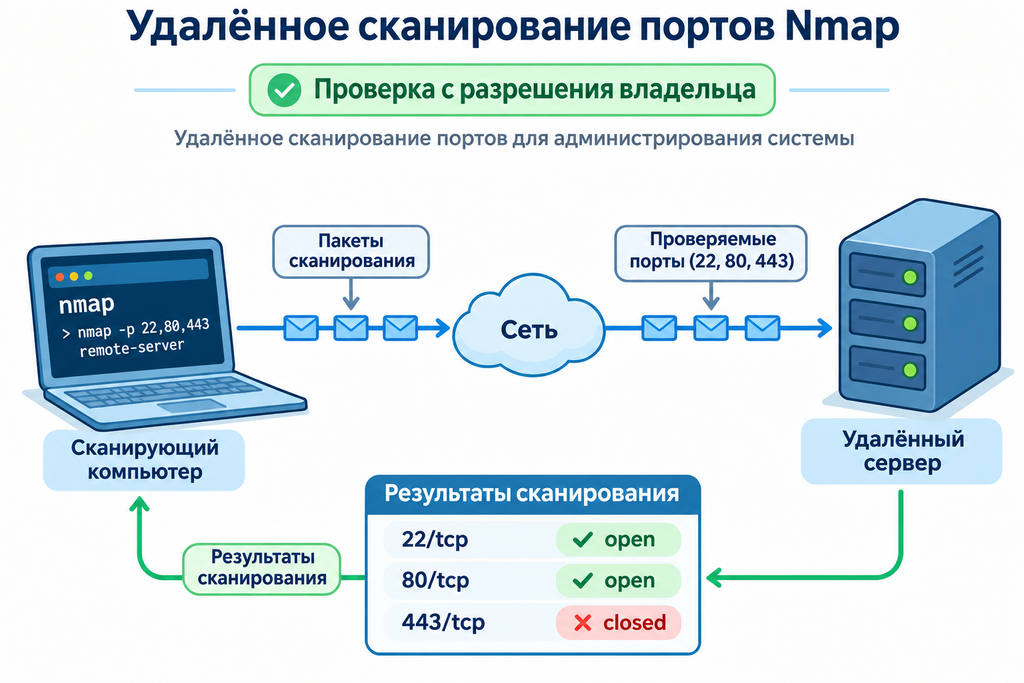
Для внешней проверки используют сканирование портов. Один из наиболее распространенных инструментов — Nmap.
Проверка портов с помощью Nmap
Nmap доступен для Linux, Windows и других операционных систем. Он позволяет проверить отдельный порт, диапазон номеров или весь диапазон TCP-портов.
Для начала установите программу с официального сайта Nmap.
Чтобы проверить популярные порты удаленного сервера, выполните:
nmap 192.168.1.100Для проверки конкретного порта:
nmap -p 443 192.168.1.100Чтобы проверить несколько портов:
nmap -p 22,80,443,8080 192.168.1.100Для сканирования диапазона:
nmap -p 1-1000 192.168.1.100А чтобы проверить все TCP-порты:
nmap -p- 192.168.1.100Если требуется определить версии служб, работающих на обнаруженных портах, добавьте параметр -sV:
nmap -sV -p 1-1000 192.168.1.100Nmap попытается определить, какие сетевые приложения отвечают на запросы и какие версии программного обеспечения используются.
Как проверить UDP-порты
TCP и UDP работают по-разному, поэтому результаты проверки одного протокола нельзя автоматически переносить на другой.
Для сканирования UDP-портов в Nmap применяется параметр -sU:
sudo nmap -sU -p 53,123,161 192.168.1.100В этом примере проверяются DNS, NTP и SNMP.
UDP-сканирование обычно выполняется медленнее TCP. Это связано с особенностями протокола: UDP не предусматривает обязательного установления соединения и подтверждения получения данных. Если сервер не отвечает, Nmap не всегда может отличить открытый порт от фильтруемого.
Сканируйте только собственные устройства и серверы либо системы, на проверку которых у вас есть разрешение.
Как понять результаты проверки портов
При сканировании можно встретить несколько обозначений. Они показывают не только состояние приложения, но и то, как проверяемое устройство отвечает на сетевые запросы.
| Состояние | Значение |
|—|—|
| open | На порту работает служба, принимающая соединения или пакеты |
| closed | Устройство доступно, но приложение не принимает подключения на этом порту |
| filtered | Фильтр или брандмауэр мешает определить состояние порта |
| open|filtered | Сканер не может отличить открытый порт от заблокированного фильтром |
| unfiltered | Порт отвечает на запросы, но его открытость не установлена |
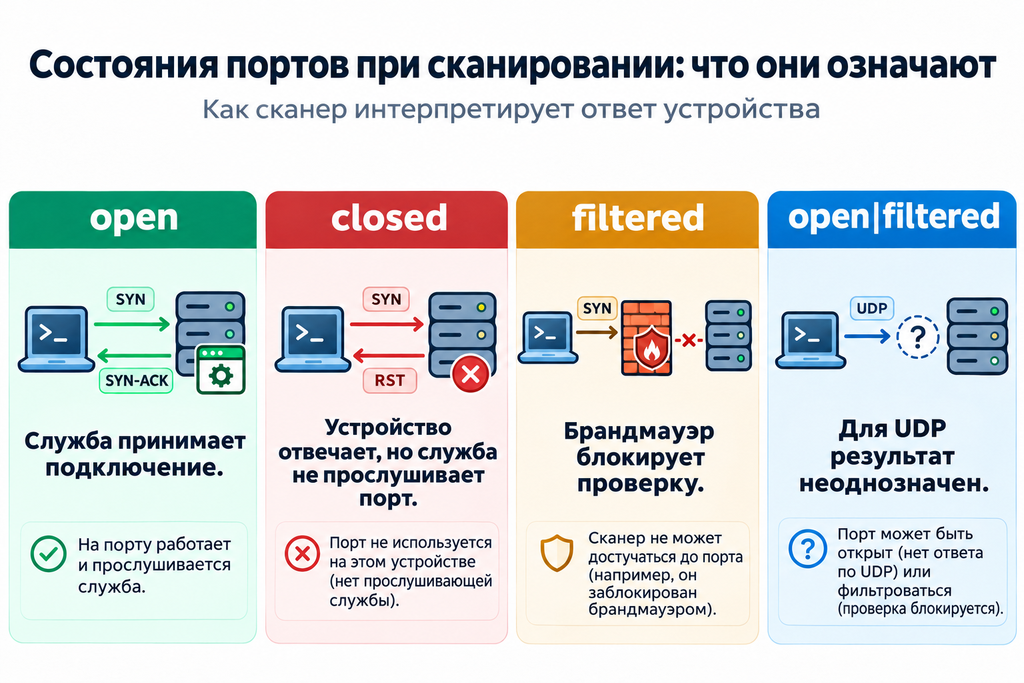
Например, если Nmap показывает 443/tcp open https, значит удаленный сервер принимает TCP-подключения на порту 443. Если отображается filtered, это еще не говорит о том, что служба не работает. Возможно, входящие запросы блокирует межсетевой экран.
Также учитывайте, откуда проводится проверка. Один и тот же порт может быть доступен внутри локальной сети, но закрыт для подключений из интернета. Это нормальная ситуация для серверов, на которых базы данных и внутренние сервисы не должны принимать внешние соединения.
Что делать, если порт закрыт или недоступен
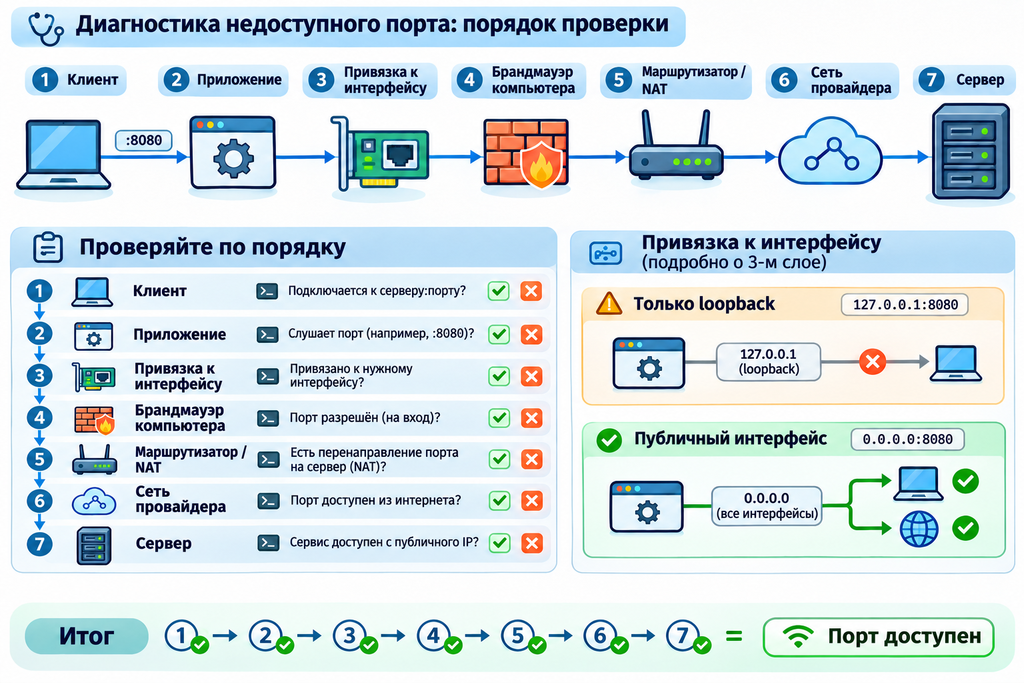
Если нужный порт не отвечает, сначала необходимо выяснить причину. Не стоит сразу менять правила брандмауэра или отключать защиту системы.
Рекомендуемый порядок проверки:
- Убедитесь, что приложение запущено. Например, веб-сервер Nginx должен работать и прослушивать соответствующий порт.
- Проверьте сетевой интерфейс. Если служба привязана к 127.0.0.1, внешние устройства не смогут подключиться к ней напрямую.
- Изучите настройки брандмауэра. В Windows это может быть Microsoft Defender Firewall, в Linux — UFW, firewalld или правила nftables.
- Проверьте маршрутизатор и NAT. Для доступа из интернета может потребоваться перенаправление порта на локальный IP сервера.
- Уточните ограничения хостинга. Некоторые провайдеры блокируют определенные входящие соединения на уровне сетевой инфраструктуры.
В Linux для просмотра правил UFW можно использовать:
sudo ufw status verboseДля проверки состояния firewalld:
sudo firewall-cmd --list-allВ Windows список правил брандмауэра можно посмотреть через оснастку «Брандмауэр Защитника Windows в режиме повышенной безопасности».
Открывать следует только те порты, которые действительно необходимы для работы служб. Например, не стоит предоставлять прямой доступ к базе данных из интернета, если для ее администрирования достаточно VPN или подключения через защищенную внутреннюю сеть.
Заключение
Посмотреть открытые порты компьютера или сервера можно несколькими способами. В Windows 10 и 11 для этого подходят netstat, PowerShell и Test-NetConnection. В Linux удобнее использовать ss, а для проверки удаленных устройств — Nmap.
При диагностике важно различать локальное прослушивание и внешнюю доступность. Если приложение использует порт, это еще не означает, что к нему можно подключиться из интернета. На результат влияют сетевой интерфейс, настройки брандмауэра, маршрутизация и ограничения провайдера.
Для системного администрирования Linux полезно разобраться в работе сетевых интерфейсов, служб, сокетов, межсетевых экранов и инструментов диагностики. Этим темам посвящено обучение на курсе Linux от DMS-IT.