

Компы, принтеры и точки доступа в офисе соединяются через коммутатор — устройство, которое объединяет их в локальную сеть. Cisco выпускает такие коммутаторы, а для контроля подключений в них есть функция Port Security. Она запоминает, какое устройство разрешено подключать к конкретному порту, и реагирует на замену. Разберём, как это работает и как проверить настройку в Packet Tracer.
Что такое Port Security
У каждого сетевого адаптера есть MAC-адрес — идентификатор, по которому коммутатор различает устройства внутри локальной сети. Port Security создаёт для выбранного порта список разрешённых MAC-адресов. Если к этому порту подключат другое устройство, коммутатор выполнит заданное действие: отбросит его данные или полностью отключит соединение.
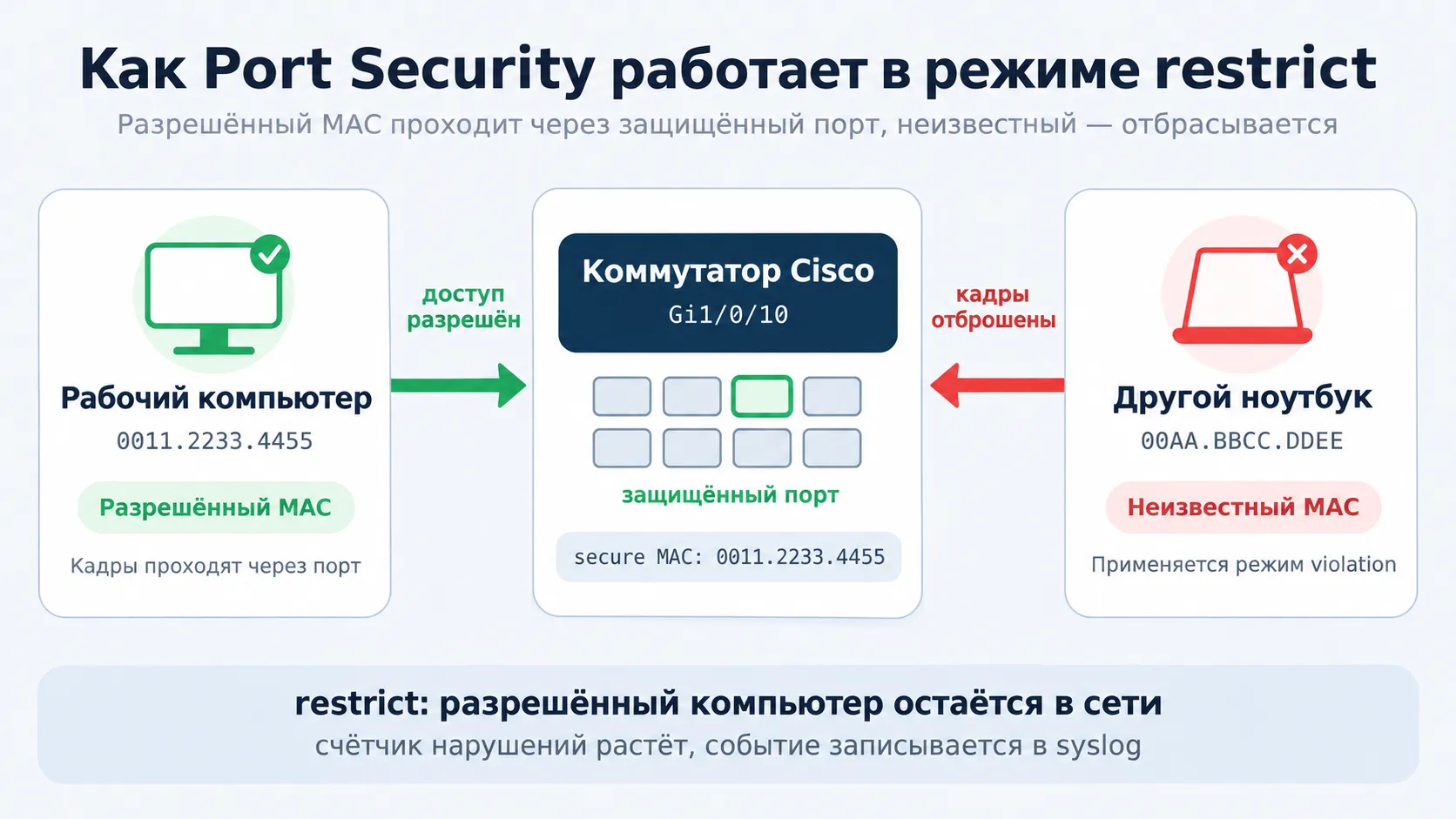
Представим офис веб-студии или арбитражной команды. Компьютер специалиста подключён к порту GigabitEthernet1/0/10, а внутри сети доступны принтеры, хранилище и тестовые серверы. Коммутатор запомнил MAC этого компьютера. Если кабель переставят в другой ноутбук, Port Security заметит новый адрес.
Функция контролирует устройство, подключённое к сетевому порту, но не определяет, кто сидит за компьютером. Для защиты аккаунтов, сайтов и рабочих сервисов по-прежнему нужны пароли, многофакторная аутентификация и разграничение прав.
Как коммутатор запоминает разрешённые устройства
Когда компьютер отправляет данные, коммутатор видит его MAC-адрес и запоминает, на каком порту тот появился. Для Port Security можно задать лимит: например, разрешить на порту только один адрес. Как только там появится второй, коммутатор зафиксирует нарушение.
В командах Cisco разрешённые адреса называются secure MAC addresses. Добавить их можно тремя способами:
| Тип MAC-адреса | Как появляется | Что будет после перезагрузки |
| Динамический — dynamic secure | Коммутатор запоминает адрес автоматически | Адрес пропадёт |
| Статический — static secure | Администратор заранее указывает адрес командой | Останется в сохранённой конфигурации |
| Закреплённый — sticky secure | Коммутатор сам изучает адрес и добавляет его в текущую конфигурацию | Останется, если после обучения сохранить конфигурацию |
Для обычного рабочего места удобен sticky: MAC не нужно переписывать вручную, коммутатор сам возьмёт его у подключённого компьютера. Во время первого запуска оставьте на порту только нужное устройство, иначе коммутатор может запомнить чужой адрес. После обучения конфигурацию нужно сохранить — дальше покажем как.
Что выбрать: protect, restrict или shutdown
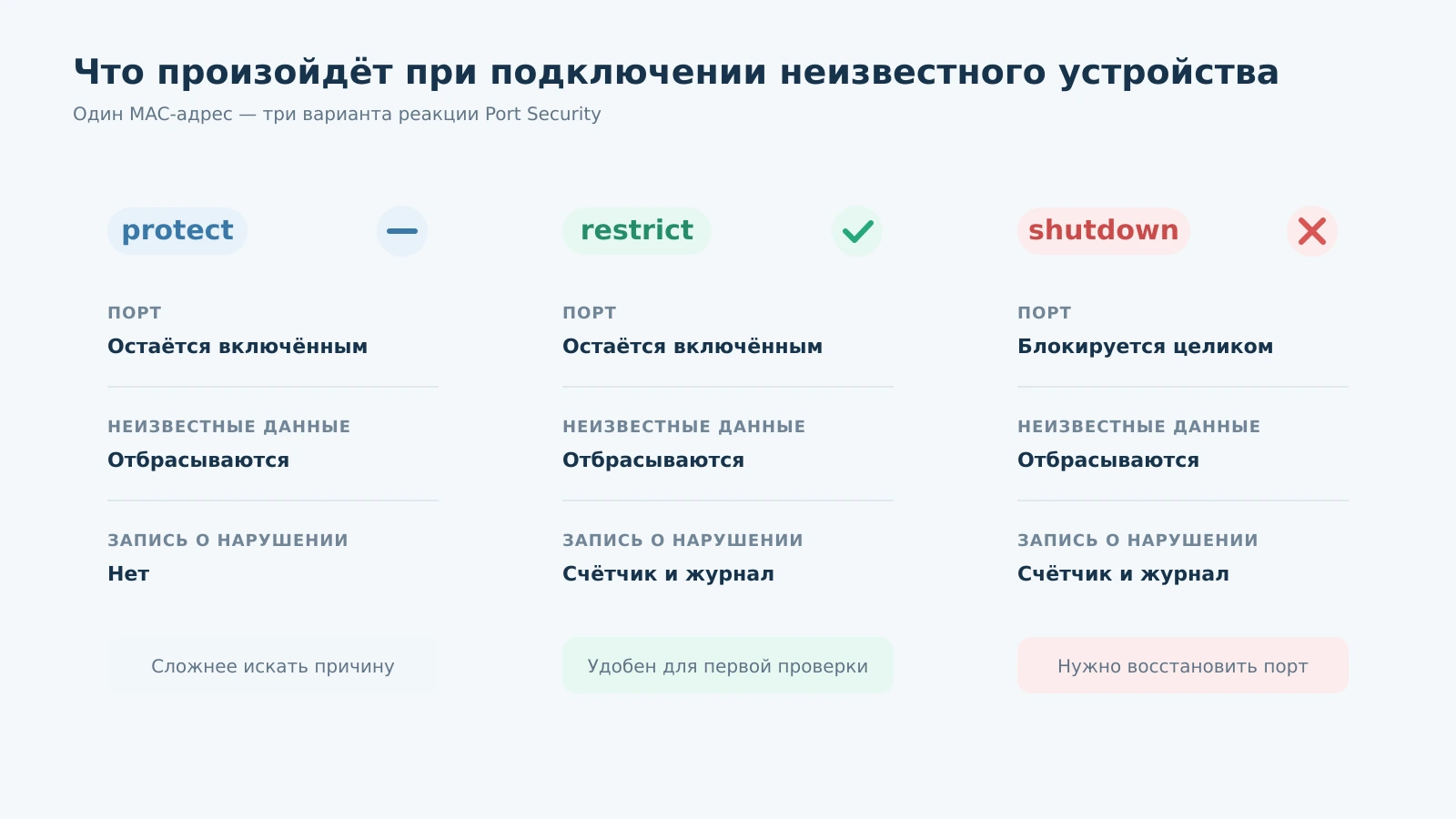
Допустим, сотрудник отключил рабочий компьютер и вставил в кабель другой ноутбук. Коммутатор увидел новый MAC и должен решить, что с ним делать. Эта настройка называется режимом нарушения — violation mode.
| Режим | Что происходит с неизвестным трафиком | Состояние порта | Как администратор узнает о нарушении |
| protect | Данные нового устройства отбрасываются | Порт остаётся включённым | Уведомления и счётчик не появляются |
| restrict | Данные нового устройства отбрасываются | Порт остаётся включённым | Растёт счётчик, событие попадает в журнал; мониторинг может получить уведомление |
| shutdown | Отключается весь порт | Порт блокируется | Растёт счётчик; соединение нужно восстановить вручную |
По умолчанию Cisco использует shutdown и переводит заблокированный порт в состояние error-disabled. Для первого теста удобнее restrict: разрешённый компьютер продолжит работать, а попытка подключения останется в счётчике и журнале. Protect действует тише остальных, поэтому искать причину пропавшего соединения с ним сложнее.
Что проверить перед настройкой
В инструкции настроим обычный порт рабочего места: к нему подключён один компьютер из VLAN 20. На Cisco такой порт называют access-портом. Интерфейс GigabitEthernet1/0/10 и номер VLAN взяты для примера — в своей сети подставьте реальные значения. Если вы пока не работали с виртуальными сетями, сначала посмотрите, что такое VLAN и зачем они нужны.
Не начинайте с порта, который ведёт к другому коммутатору: через него проходит трафик сразу от многих устройств. На порту с IP-телефоном и подключённым через него компьютером тоже будет два MAC-адреса вместо одного. Первый опыт безопаснее провести на отдельном access-порту с одним ПК.
Перед работой посмотрите модель коммутатора и версию его операционной системы — Cisco IOS или IOS XE. Названия интерфейсов и доступные команды могут различаться. На действующем оборудовании также сохраните текущую конфигурацию порта, чтобы при необходимости вернуть прежние настройки.
Настройка Port Security на Cisco
В результате порт должен запомнить один рабочий компьютер. Данные остальных устройств будут отбрасываться, а попытка подключения появится в счётчике нарушений.
Настройте access-порт
Откройте командную строку коммутатора — CLI — и выберите порт, к которому подключён компьютер:
enable

configure terminal

interface gigabitethernet1/0/10

switchport mode access

switchport access vlan 20
enable открывает режим управления, configure terminal — режим настройки, а interface выбирает нужный порт. Две последние команды делают его обычным access-портом и относят к VLAN 20. Если порт уже настроен, не меняйте номер VLAN без проверки: компьютер может потерять доступ к своей сети.
Включите Port Security
Теперь включите защиту на выбранном интерфейсе:
switchport port-security

switchport port-security maximum 1

switchport port-security mac-address sticky

switchport port-security violation restrict

end
Первая команда включает Port Security. maximum 1 разрешает один MAC-адрес, mac-address sticky поручает коммутатору запомнить его автоматически, а violation restrict задаёт реакцию на другое устройство. Порт останется включённым, но данные с неизвестного MAC не пройдут.
Дайте коммутатору изучить MAC-адрес
Оставьте на порту только разрешённый компьютер и создайте сетевую активность: например, проверьте связь командой ping со шлюзом или другим доступным устройством. Пока компьютер ничего не передал, коммутатору нечего запоминать. Перед сохранением проверьте, что в таблице появился MAC именно этого устройства.
Проверьте состояние интерфейса и список разрешённых адресов:
show port-security interface gigabitethernet1/0/10

show port-security address
Первая команда показывает настройки выбранного порта. Ищите строки Port Security: Enabled, Port Status: Secure-up, Violation Mode: Restrict и Maximum MAC Addresses: 1. Вторая команда выводит изученный MAC и номер порта, за которым он закреплён.
Сохраните изученный адрес
Когда нужный MAC появился в выводе, сохраните настройку:
copy running-config startup-configРабочая конфигурация называется running-config и действует до перезагрузки. Команда copy переносит её в startup-config — сохранённую версию, которую коммутатор загрузит при следующем запуске. Выполняйте копирование после обучения MAC, иначе нового адреса в конфигурации ещё не будет.
Как указать MAC-адрес вручную
Если MAC рабочего компьютера известен заранее, его можно указать вручную. Вместо sticky-команды добавьте адрес в настройках интерфейса:
switchport port-security mac-address 0011.2233.44550011.2233.4455 здесь служит примером — замените его реальным адресом. Такой вариант подходит для постоянного устройства, которое уже внесено в учётную систему компании. После настройки обязательно сравните адрес из show port-security address с MAC сетевого адаптера: ошибка в одном символе не пустит компьютер в сеть.
Проверка Port Security в Packet Tracer
Packet Tracer — учебный симулятор Cisco, в котором можно собрать сеть и проверить команды без физического коммутатора. Для опыта понадобятся коммутатор 2960 и три компьютера. PC1 будет разрешённым устройством, PC2 — неизвестным, а PC3 останется в сети как цель для проверки связи.
Дальше выполните проверку по шагам:
- Подключите PC1 к FastEthernet0/1, PC3 — к другому порту и задайте им адреса в одной сети.
- Настройте на FastEthernet0/1 режимы maximum 1, sticky и restrict.
- Отправьте ping с PC1 на PC3, чтобы коммутатор запомнил MAC первого компьютера.
- Отключите PC1 и подключите к FastEthernet0/1 компьютер PC2 с другим MAC-адресом.
- Отправьте ping с PC2 на PC3. Трафик неизвестного компьютера через защищённый порт не пройдёт.
Теперь проверьте счётчик нарушений:
show port-security interface fastethernet0/1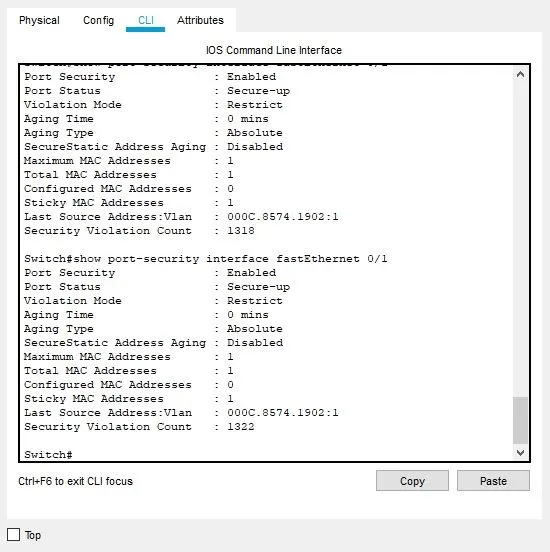
В строке Security Violation Count должно появиться нарушение. Для сравнения поменяйте restrict на shutdown и повторите тест: теперь коммутатор отключит FastEthernet0/1 целиком. Набор команд в Packet Tracer может отличаться от реального коммутатора Cisco, поэтому рабочую конфигурацию всегда сверяйте с документацией своей модели.
Как восстановить порт после нарушения
Способ восстановления зависит от причины блокировки. Сначала отключите неизвестное устройство и проверьте разрешённый MAC, лимит адресов и выбранный режим нарушения.
Если коммутатор отключил порт
При режиме shutdown Cisco помечает интерфейс как error-disabled. После устранения причины выключите и снова включите порт командами:
configure terminal

interface gigabitethernet1/0/10

shutdown

no shutdown

end
Команды shutdown и no shutdown перезапускают интерфейс. Если неизвестное устройство осталось подключённым, порт снова заблокируется.
Если рабочий компьютер заменили
После плановой замены старый sticky MAC останется в конфигурации. Найдите его командой show running-config interface gigabitethernet1/0/10, временно отключите порт и удалите запись со старым адресом:
configure terminal

interface gigabitethernet1/0/10

shutdown

no switchport port-security mac-address sticky 0011.2233.4455

no shutdown

end
Подключите новый рабочий компьютер, создайте сетевую активность и проверьте изученный MAC. Затем сохраните конфигурацию. Не удаляйте старый адрес заранее: после очистки порт запомнит первое устройство, от которого увидит данные.
Почему Port Security не работает
Чаще всего проблему можно найти по состоянию интерфейса и выводу show port-security interface.
| Что видно | Возможная причина | Что проверить |
| Команда Port Security не принимается | Порт находится не в access-режиме или функция не поддерживается этой моделью | Выполните switchport mode access и сверьтесь с руководством коммутатора |
| Sticky MAC не появляется | Компьютер ещё не передал данные, кабель отключён или порт не поднялся | Проверьте кабель и состояние порта, затем отправьте ping |
| Порт отключился после подключения другого устройства | Остался режим shutdown, который используется по умолчанию | Посмотрите Violation Mode и при необходимости выберите restrict |
| После перезагрузки адрес исчез | Конфигурацию не сохранили или сделали это до обучения MAC | Убедитесь, что адрес виден в running-config, затем выполните copy running-config startup-config |
| IP-телефон с компьютером вызывает нарушение | Порт видит два MAC-адреса, а лимит равен одному | Проверьте схему подключения и увеличьте лимит до подходящего значения |
Если порт продолжает уходить в error-disabled после восстановления, не повторяйте shutdown и no shutdown вслепую. Сначала сравните разрешённый MAC с реально подключённым устройством и проверьте, сколько адресов появляется на интерфейсе.
Какие задачи Port Security не решает
Port Security похож на список разрешённых устройств у одной сетевой розетки. Он не защитит рекламный кабинет, сайт или VPS от атаки через интернет. MAC-адрес также можно подменить, поэтому одной этой настройки недостаточно для защиты всей сети.
В корпоративных сетях Port Security дополняют другими механизмами. Например, 802.1X проверяет устройство или пользователя перед входом, а DHCP Snooping и Dynamic ARP Inspection защищают от отдельных атак внутри локальной сети. Поддержка этих функций зависит от модели коммутатора.
Port Security закрывает только одну задачу: контролирует, какое устройство подключено к конкретному порту. В реальной сети ещё нужно разделять устройства по VLAN, соединять коммутаторы, предотвращать петли, читать логи и восстанавливать связь после сбоев. Когда понимаешь эту систему целиком, команды перестают выглядеть случайным набором строк.
Курс «Cisco FirePower NGFW» в Академии IT DMS
Электронный сертификат после итогового теста.
AFFTIMES−5 % на первую покупку. Скидка суммируется с любыми акциями школы. Если оплачиваете через менеджера в чате, назовите ему промокод.
FAQ
Да, актуальные версии Cisco IOS XE поддерживают Port Security на статически настроенных trunk-портах. Trunk передаёт трафик нескольких VLAN между сетевыми устройствами, поэтому там нужно отдельно рассчитывать лимиты MAC. Начинать безопаснее с access-порта одного компьютера.
Cisco переводит порт в error-disabled, когда режим shutdown срабатывает на неизвестный MAC. Отключите постороннее устройство, проверьте разрешённый адрес и лимит, затем перезапустите интерфейс командами shutdown и no shutdown.
Да, если адрес успел появиться в running-config и после этого вы выполнили copy running-config startup-config. Без сохранения коммутатор забудет sticky MAC при перезапуске.
Команда show port-security address выводит разрешённые MAC-адреса и связанные с ними порты. Подробные параметры одного интерфейса показывает show port-security interface с его именем.
Да. В симуляторе можно проверить базовую настройку, обучение sticky MAC и режимы restrict или shutdown. На реальном коммутаторе набор команд может отличаться, поэтому учитывайте модель и версию Cisco IOS или IOS XE.